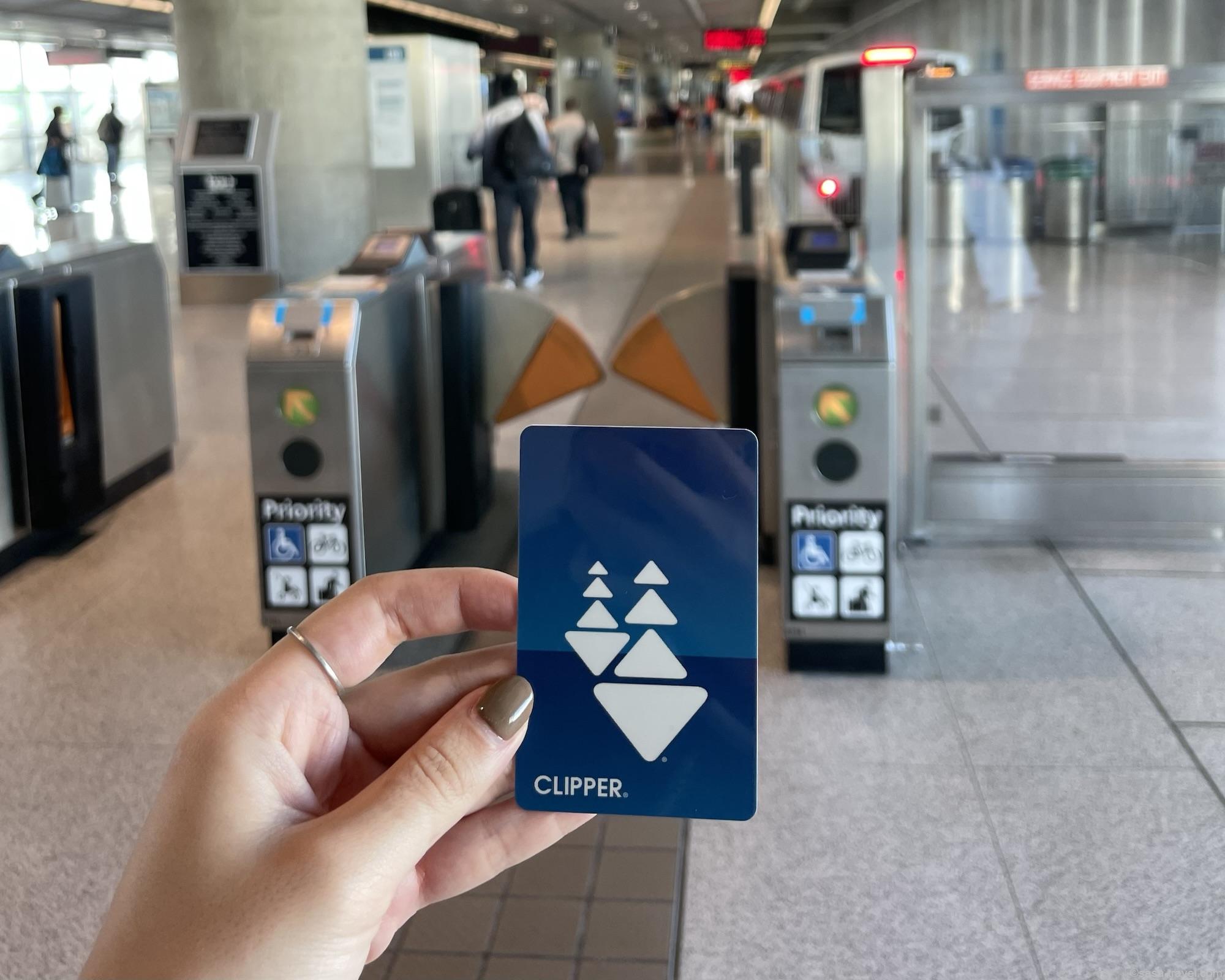
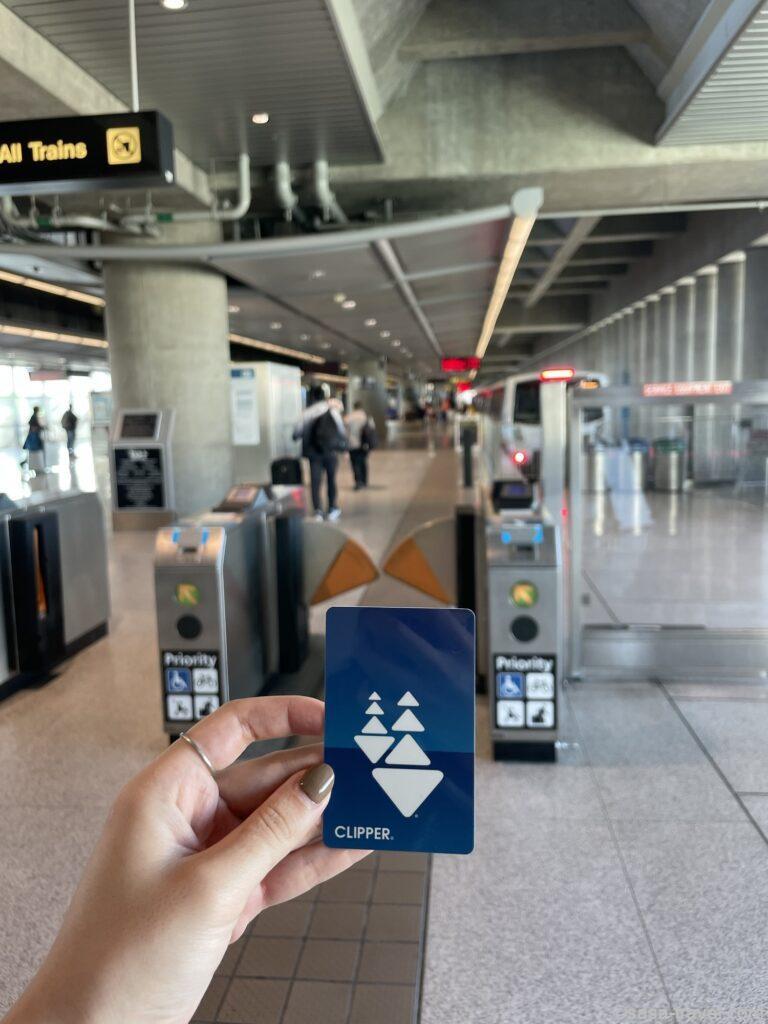
サンフランシスコのBARTやMuniで使える交通系ICカードが「Clipper Card(クリッパーカード)」です。
日本のSuicaやPASMOのようなもので、BART・Muni・Caltrainなどベイエリアの公共交通機関で利用できます。
ただし、2026年現在は旅行者なら必ずしもClipper Cardを購入する必要はありません。
BARTをはじめとするベイエリアの公共交通機関で、タッチ決済対応のクレジットカード・デビットカード、Apple Pay、Google Payをそのままタッチして乗車できます。
この記事では、Clipper Cardの買い方・チャージ方法・スマホ設定に加えて、「結局Clipper Cardとクレカ、どちらを使えばいい?」まで、実際の体験を交えて紹介します。
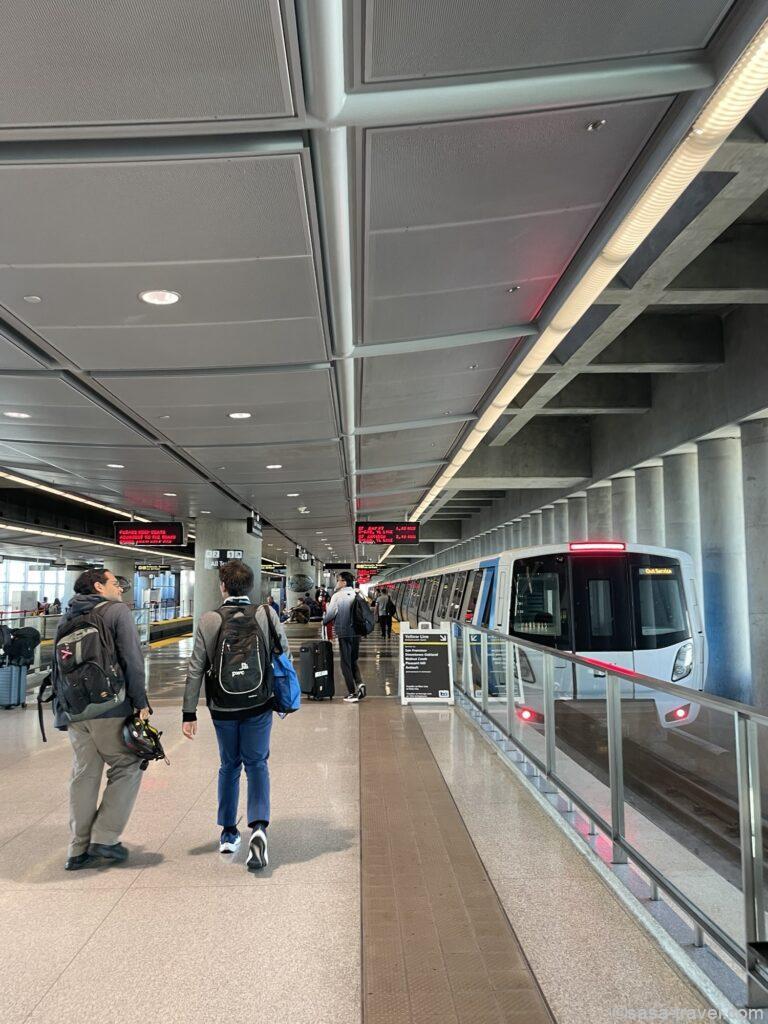
私自身はSFOからBARTに乗り、Daly CityでMuniバスに乗り換えてゴールデンゲートブリッジへ行きました。券売機の実際の写真も載せているので、現地で物理カードを購入したい方は参考にしてください♪
Clipper Cardとは?
Clipper Cardは、サンフランシスコを含むベイエリアの公共交通機関で共通して使える交通系ICカードです。
主に以下の交通機関で利用できます。
- BART
- Muni
- Caltrain
- AC Transit
- SamTrans
- フェリー
物理カードだけでなく、Apple WalletやGoogle Walletに追加してスマホで利用することもできます。
【2026年最新】Clipper Cardは必要?クレカでも乗れる!
結論:通常の大人運賃で乗る旅行者なら、Clipper Cardがなくても大丈夫です。
現在は「Tap and Ride」に対応しており、BARTでは以下を改札に直接タッチして乗車できます。
| 支払い方法 | BARTで利用 |
|---|---|
| タッチ決済対応クレジットカード | ○ |
| タッチ決済対応デビットカード | ○ |
| Apple Pay | ○ |
| Google Pay | ○ |
| Clipper Card | ○ |
特に、
「SFOからBARTに乗るだけ」
「乗り換え時間が短く、券売機に並びたくない」
という人なら、クレジットカードやスマホをそのままタッチする方法が簡単です。
一方、シニア・ユース・Clipper STARTなどの割引運賃を利用する場合はClipper Cardが必要です。
通常の大人運賃なら、タッチ決済対応クレカだけでも十分便利です。
Clipperで残高を管理したい人や、割引運賃を利用する人はClipper Cardを選ぶとよいでしょう。
💡 注意:Tap and Rideは1人につき1枚のカードまたは1台のスマホが必要です。
2人で旅行している場合、1枚のクレジットカードを2人で順番に使うことはできません。それぞれタッチ決済できるカードやスマホを用意しましょう。
Clipper Cardの入手方法【2026年最新版】
旅行者がClipper Cardを使い始める主な方法は、以下の3通りです。
| 入手方法 | おすすめな人 |
|---|---|
| スマホ版Clipper(Apple Wallet / Google Wallet) | カードを持ち歩きたくない |
| BART駅の券売機 | 物理カードを使いたい |
| Clipper取扱店舗 | 駅以外で購入したい |
私はSFO到着後、BART駅の券売機で物理カードを購入しました。
クレジットカードが使えるので、現金は一切必要なし✨
実際の画面を写真で撮っているので、ここから画像付きで紹介します!
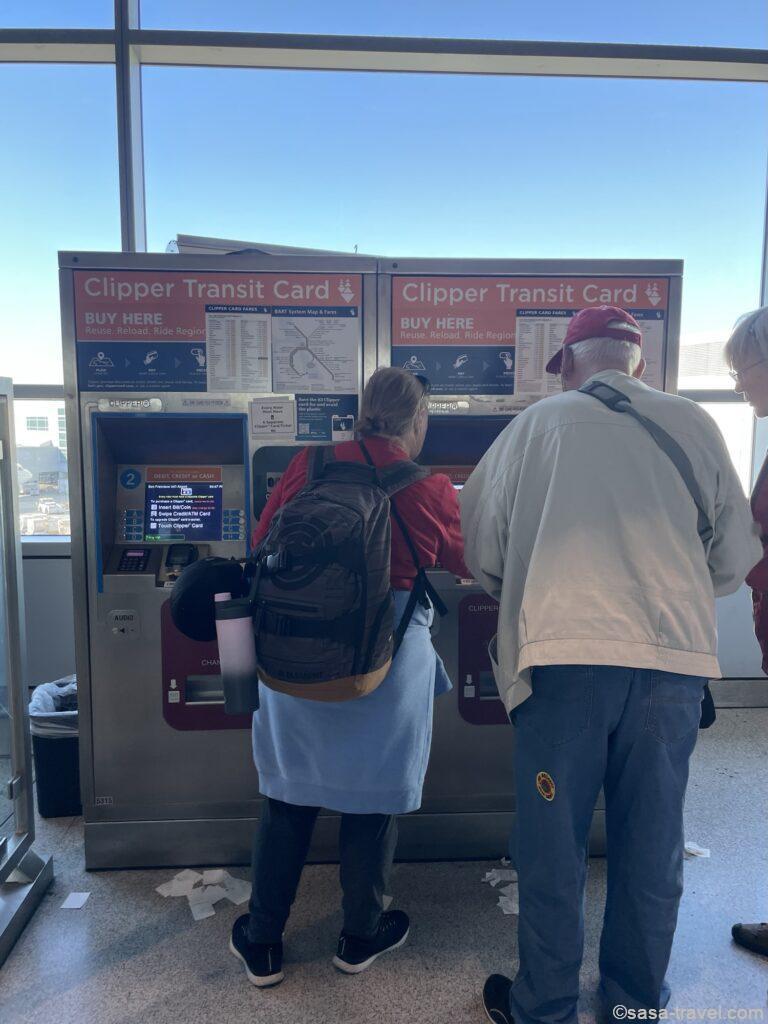
【画像付き】SFOのBART券売機でClipper Cardを買う方法
実際にサンフランシスコ空港のBARTの券売機で購入したときの写真とともにClipper Cardの購入の流れを紹介します!
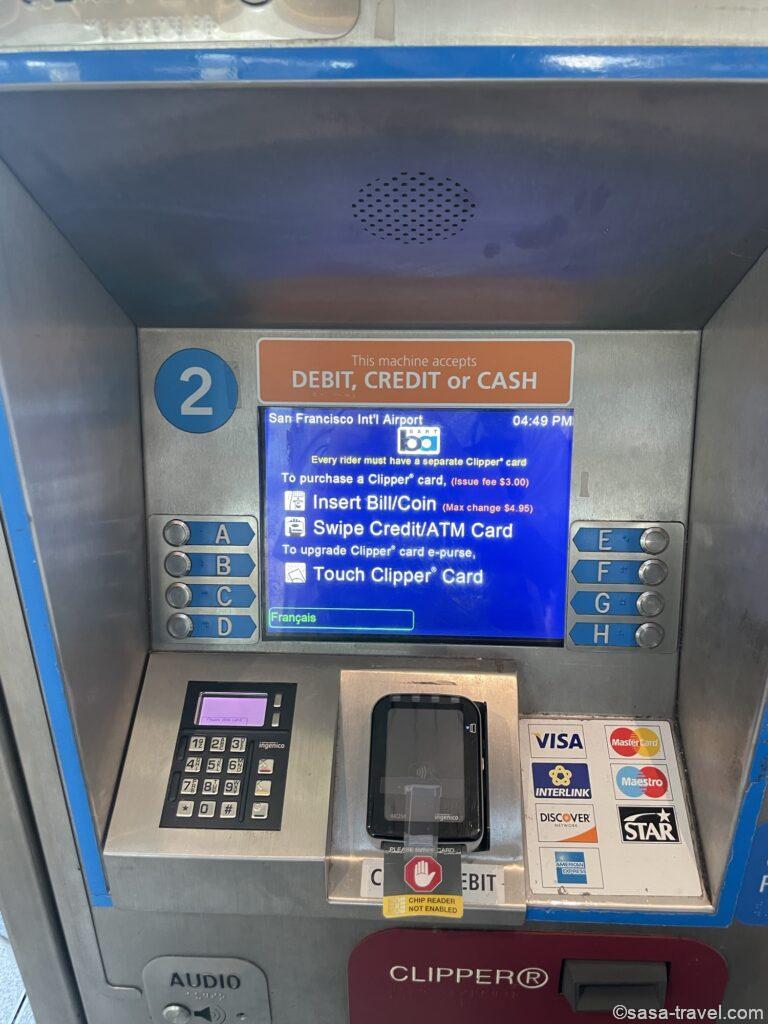
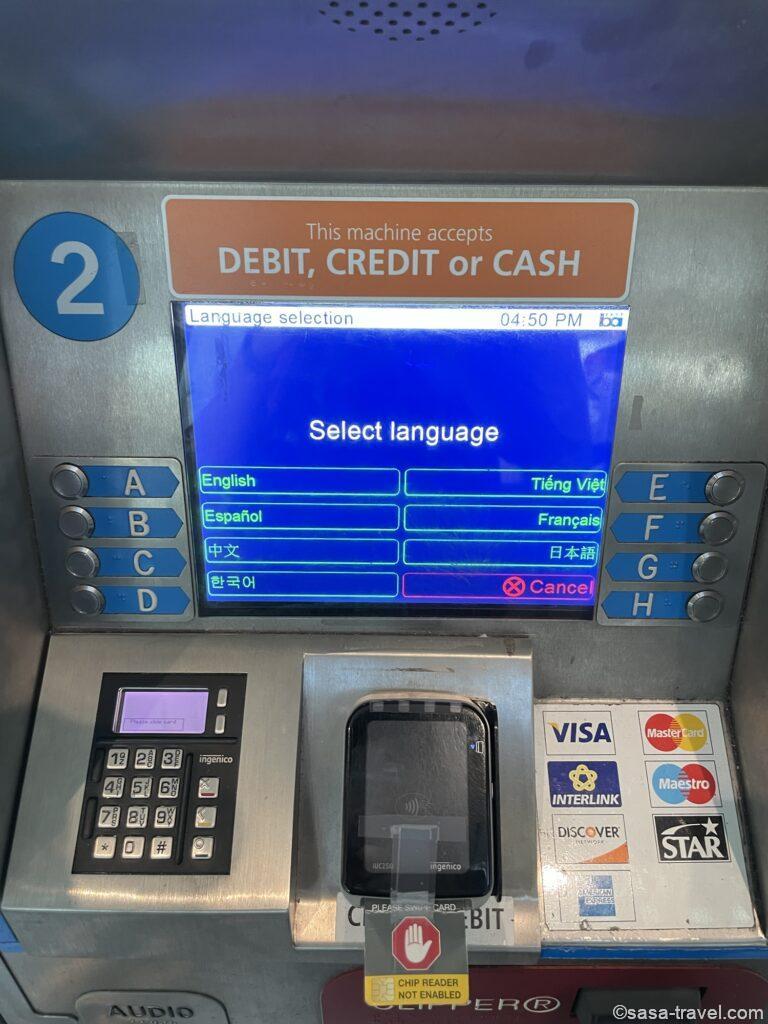
①「Get a Clipper Card」を選択
SFOのBART券売機は日本語表示に切り替えられたので、英語が苦手でもかなり分かりやすかったです。
② チャージ金額を選択

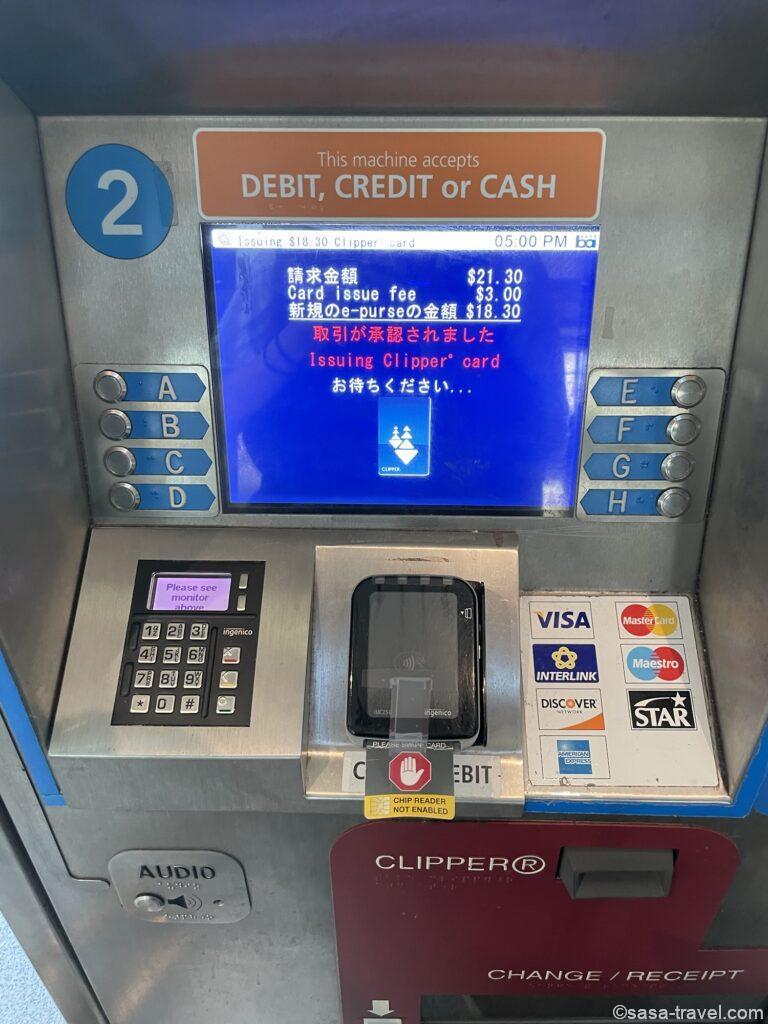
私はDaly City経由でゴールデンゲートブリッジ方面へ向かう予定だったため、必要な金額($18.30)を確認してチャージしました。

③ 支払い(クレジットカードまたは現金)
※私が利用した2025年8月時点では、物理カード代$3+チャージ額$18.30で、合計$21.30でした。
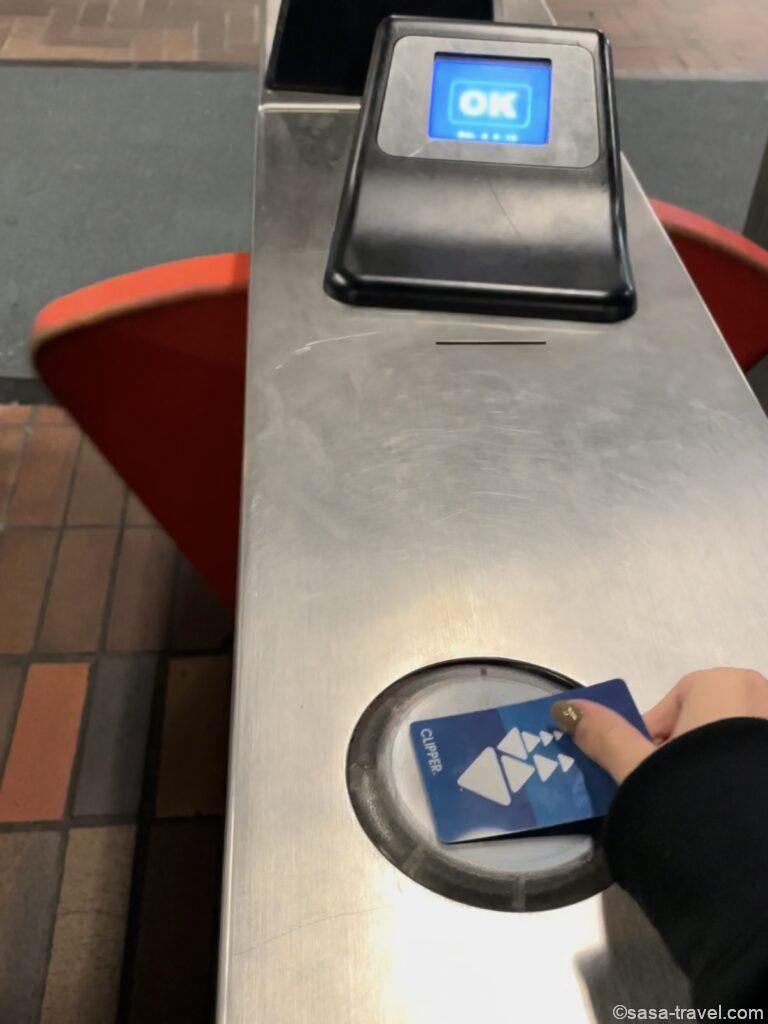
④ 受け取ったカードで改札にタッチして乗車!
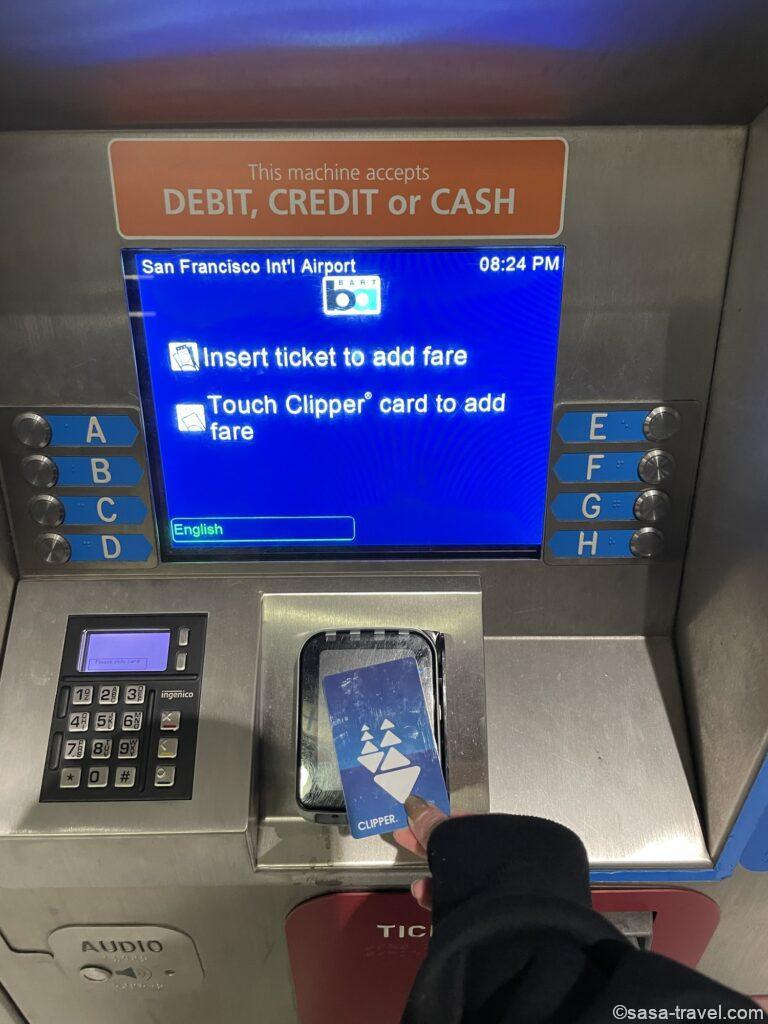
Clipper Cardのチャージ方法
物理カードの場合
- BART駅の券売機
- 対応店舗
- Clipper公式アプリ/Web
スマホ版Clipperの場合
- Apple Wallet
- Google Wallet
また、Clipper公式アプリから残高確認・チャージ・カード管理などもできます。
改札でスマホを使う場合は、Apple WalletまたはGoogle Walletに登録したClipper Cardをタッチします。
Clipper CardでMuniバスに乗る方法|運賃・乗り換えも解説
MuniバスでのClipper Cardの使い方
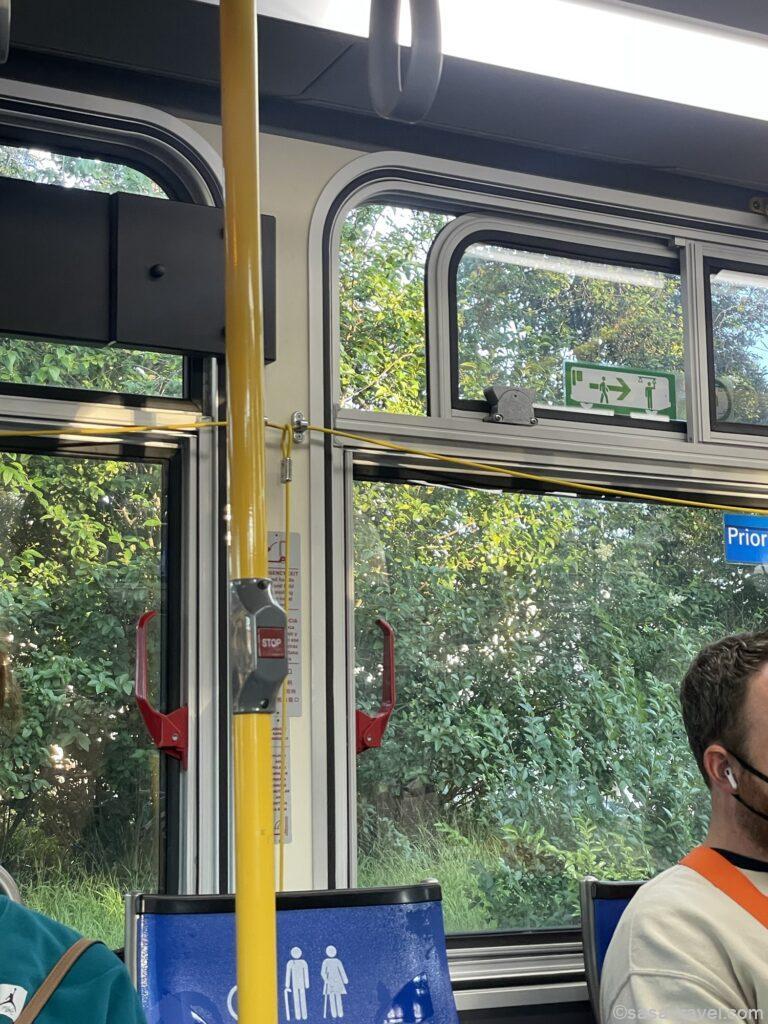
- 乗るとき: カードリーダーにタッチ(前・後どちらのドアでもOK)
- 降りるとき: ケーブルを引く or 降車ボタンを押す(タップ不要)
- 運賃: 支払い方法によって異なります(詳しくは下の表へ)
✅【2026年最新】BARTからMuniは乗り換え割引あり!
2025年12月から、ベイエリアでは異なる交通機関を最初のタップから120分以内に乗り継ぐと、追加で利用する交通機関に最大$2.85の割引が自動適用されるようになりました。
例えば、
BART → Muniバス
と乗り継いだ場合、条件を満たせばMuniの$2.85分が割引され、実質無料になるケースがあります。
この割引はClipperだけでなく、対応するTap and Rideでも利用できます。
Muniバスの運賃は?【2026年8月時点】
| 支払い方法 | 大人運賃 | 有効時間 |
|---|---|---|
| Clipper / タッチ決済 | $2.85 | 120分 |
| 現金 | $3.00 | 120分 |
18歳以下はMuniが無料ですが、ケーブルカーは例外です。
Clipper Cardのアプリ・スマホでの使い方【iPhone・Android】
スマホで使えば、カードの持ち歩きも不要✨
Apple Wallet/Google Wallet 両方対応済みです!
Clipper公式アプリでは何ができる?
Clipper公式アプリでは、残高確認、チャージ、利用履歴の確認、アカウント管理などができます。
一方、スマホを改札に直接タッチして乗る場合は、Apple WalletまたはGoogle WalletにClipper Cardを追加します。Clipper公式でも、iPhone/Androidのウォレットに新しいClipper Cardを作成または既存カードを移行できると案内しています。
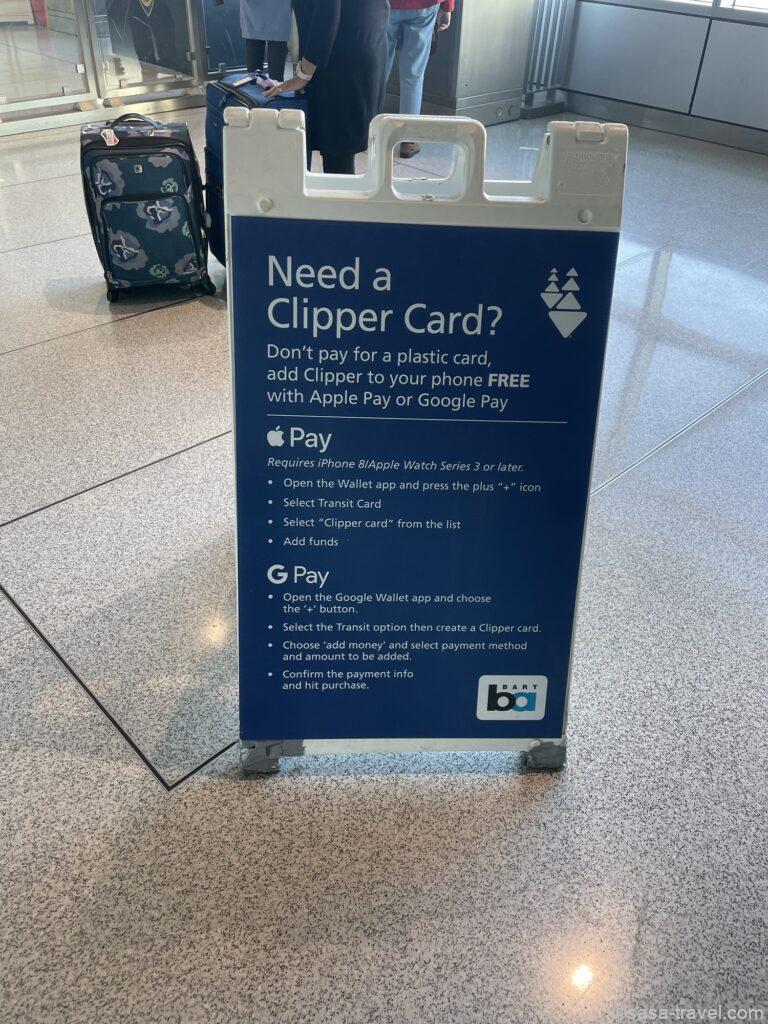
iPhoneでの使い方(Apple Wallet)
▷ 追加方法
① 「Wallet」アプリを開く
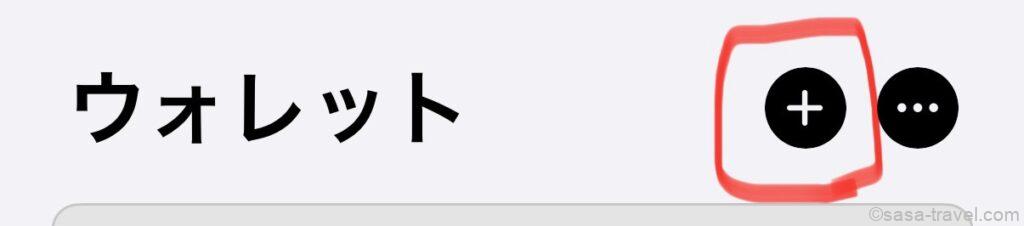
② 右上の「+」をタップ
③ 「交通系ICカード」→「Clipper」を選択
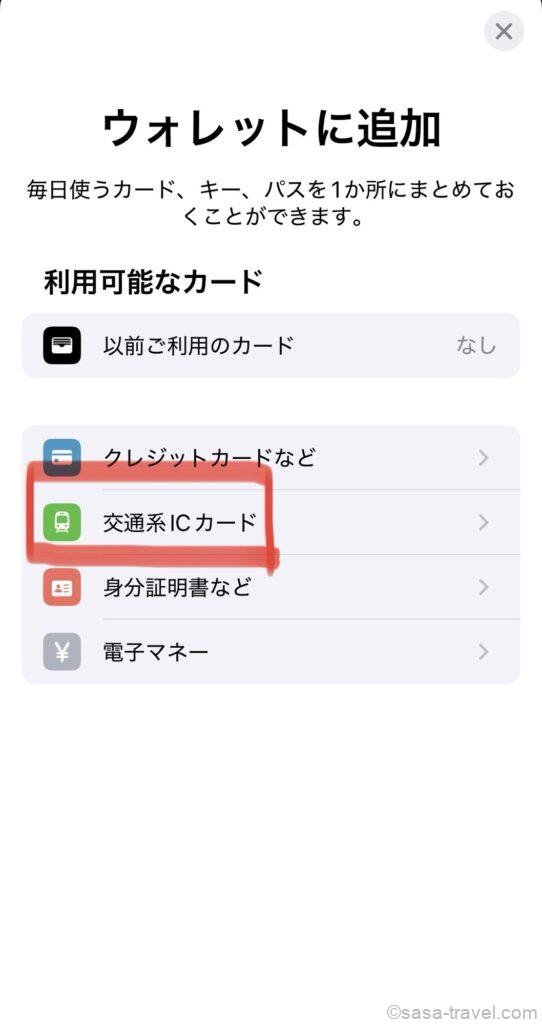
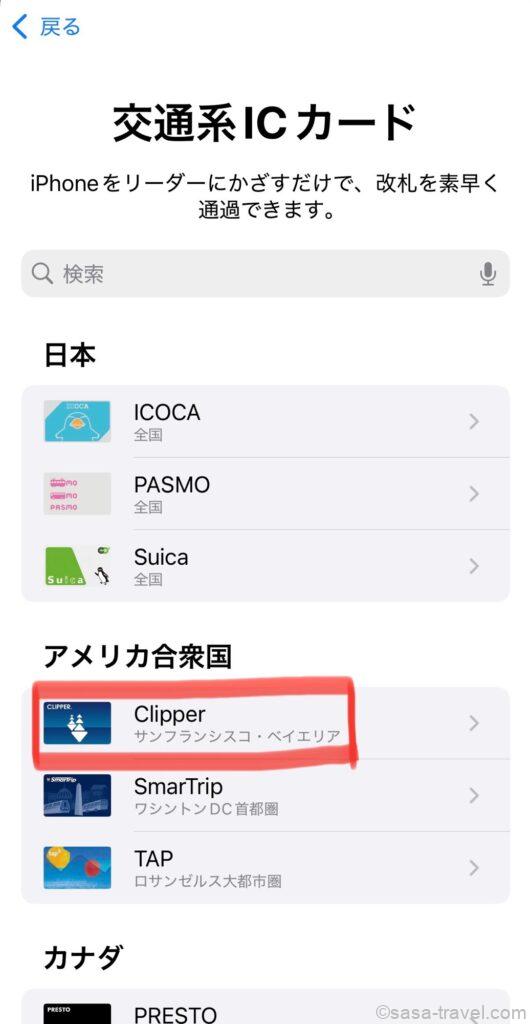
④ Clipper Cardを初めて使う場合は「続ける」→金額をチャージして完了!
既にカードを持っている場合は「お手持ちのカードを追加」→カード情報を登録できます!
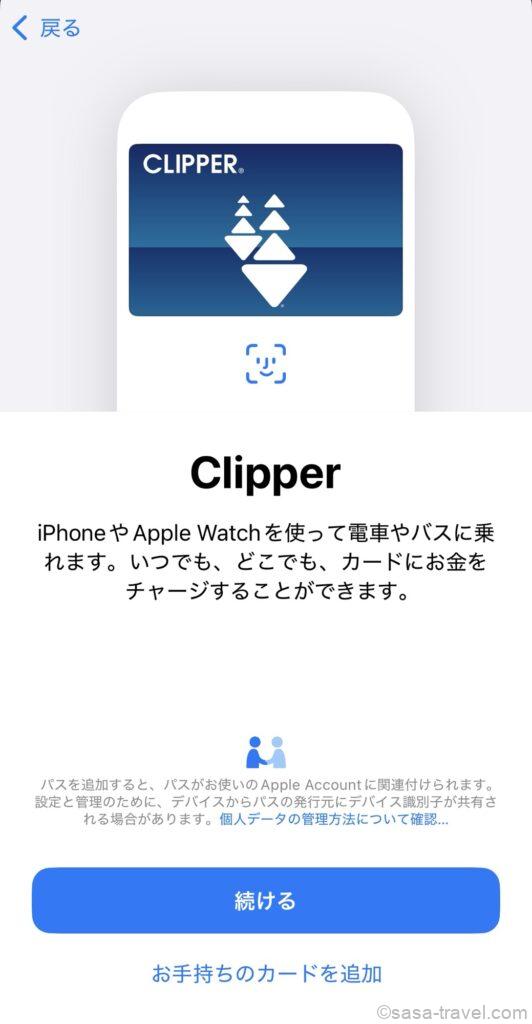
✅ 新規作成は無料
✅ Apple Payでチャージ可能
⚠️ 物理カードを移行すると、物理カードは無効化
エクスプレスモード設定(おすすめ!)
「設定」→「WalletとApple Pay」→「エクスプレスカード」→「Clipper」を選択
→ Face IDなしで改札スイスイ通過
設定しておけば、Face IDやパスコード認証なしでタッチできるので旅行中はかなり便利です。
Androidでの使い方(Google Wallet)
▷ 追加方法
① Google Walletを開く
② 「+」をタップ
③ 「交通機関のカード」からClipperを選ぶ
④ 新しいClipperを作成、または既存カードを移行
⑤ 必要な金額をチャージして完了
改札や車内のカードリーダーにスマホをかざして利用します。
Clipper Cardのよくある質問
Clipper Cardはサンフランシスコ空港で買える?
はい。SFOのBART駅では券売機から物理Clipper Cardを購入できます。私も実際にSFO到着後、BART駅の券売機で購入しました。
ただし、2026年現在は通常の大人運賃ならタッチ決済対応クレカやApple Pay、Google Payでも乗車できます。
Clipper Cardとクレジットカードはどっちがおすすめ?
通常の大人運賃で観光するだけなら、設定不要のタッチ決済対応クレジットカードが一番手軽です。
一方、Clipperで残高を管理したい人や、対象の割引運賃を利用する人はClipper Cardが向いています。
Clipper公式アプリだけで改札を通れる?
Clipper公式アプリそのものを改札にかざすわけではありません。
スマホで乗車する場合は、Apple WalletまたはGoogle WalletにClipperを追加して利用します。公式アプリではカード管理や残高確認、チャージなどができます。
日本からGoogle WalletにClipper Cardを追加できない?
私のブログには、実際に「日本国内でGoogle Walletを開いてもClipperが表示されなかった」というコメントをいただきました。
Clipper公式ではGoogle Walletへの追加方法は案内されていますが、日本国内からの登録可否について明確な案内は確認できませんでした。
日本でClipperが表示されない場合は、現地到着後に再度確認してみる、物理Clipper Cardを利用する、またはタッチ決済対応のクレジットカードを利用するといった方法があります。
実際に使ってみた感想まとめ
実際に使ってみて一番ラクだったのは、現金をほとんど気にしなくてよかったこと。
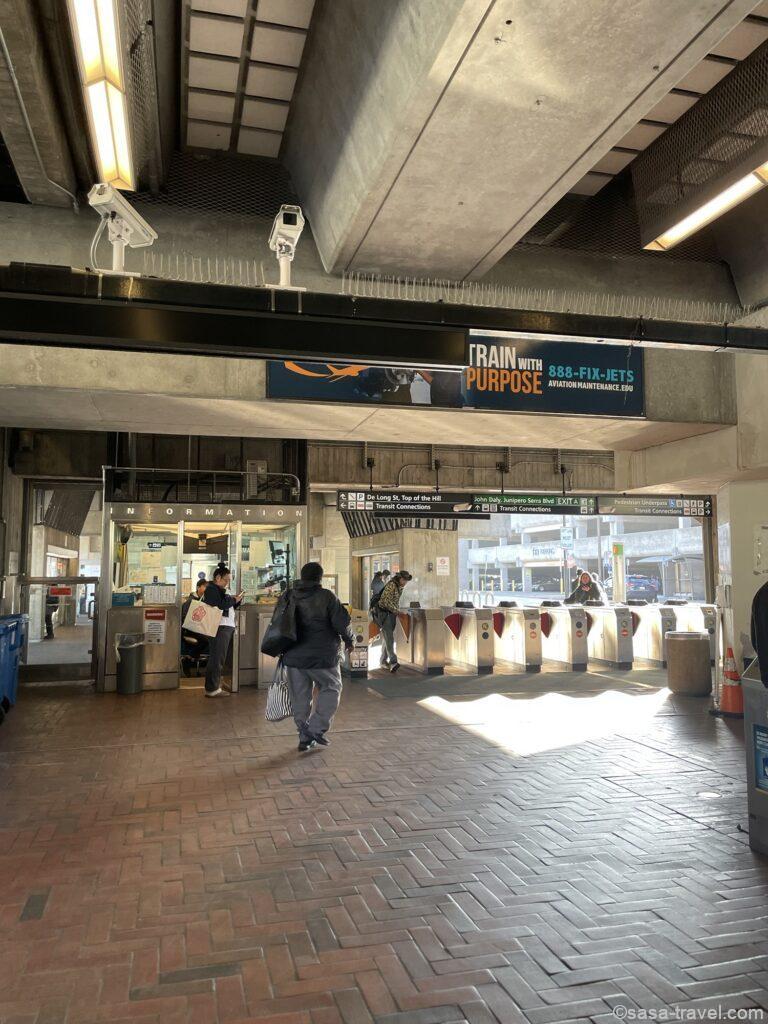
SFOからBARTに乗り、Daly CityでMuniバスに乗り換えてゴールデンゲートブリッジへ向かいましたが、Googleマップで現在地を確認しながら移動すれば、初めてでもそれほど難しくありませんでした。
ただ、Muniバスは日本のバスよりかなり揺れる印象(笑)。
降りたい場所が近づいたら、車内のケーブルを引くかSTOPボタンを押します。
Muniバスでは、Clipper Cardは乗車時にタッチすればOKで、降車時のタッチは不要でした。
✅ まとめ|旅行者はClipper Cardとクレカ、どっちがおすすめ?
2026年現在、通常の大人運賃でBARTやMuniに乗るだけなら、タッチ決済対応のクレジットカードやApple Pay、Google Payでも利用できます。
そのため、
手軽さ重視・通常の大人運賃
→ タッチ決済対応クレカ / Apple Pay / Google Pay
Clipperで残高管理したい・物理カードを使いたい
→ Clipper Card
シニア・ユース・Clipper STARTなどの割引運賃を利用する
→ Clipper Card
と考えると分かりやすいです。
私自身はSFOのBART駅で物理Clipper Cardを購入しましたが、券売機は日本語表示もでき、クレジットカードで簡単に購入できました。
「現地でClipper Cardを買いたい!」という方は、この記事の画像付き手順を参考にしてみてください♪!
SFOのトランジット時間を使ってゴールデンゲートブリッジへ行った旅行記はこちら👇


コメント
はじめまして。フォロー外から失礼いたします
今夏にヨセミテ旅行を計画しています。
サンフランシスコ空港からAmtrakへアプローチするのに
bartを利用させていただこうかと考えました。
空港到着からAmtrakの最終までの時間がタイトなので
改札をスムースに通過するのに、clipper情報を事前に得ておける、
貴ブログは有り難く感謝しています。ありがとうございます。
そこで、先ずはAndroid端末のグーグルウォレットに
clipperを紐付けようとしましたが、表示される交通系カードの選択肢が
suicaやPASMO程度しかなく、もしかしたら日本国内では登録不可なのかもしれません。
次に、物理カードを入手しました。
これにチャージをしておくのが当日の行動が早いかと思いました。
が、どうやらチャージは事前にクレカからは出来ず、
現地駅の券売機を利用する感じでしょうか?
私の答え合わせにお付き合い頂けたら幸いです。
こんにちは!
お返事が大変遅くなってしまい、本当に申し訳ありません><
ブログをご覧いただき、また丁寧なメッセージをありがとうございました
ヨセミテ旅行はいかがでしたでしょうか?
ご質問について、私が改めて調べた範囲でお答えします。
① Google WalletにClipperが表示されない件
日本からだとGoogle Walletで「Clipper」が表示されないケースがあるようです。地域やGoogleアカウントの設定が影響している可能性があり、日本国内では追加できない場合があるようです。現地到着後に表示されるようになったという事例もあるので、アメリカ到着後に再度試してみると追加できる可能性があります。
② 物理カードへの事前チャージについて
私も改めて調べてみたところ、物理カードをClipperアカウントに登録すれば、公式サイトやClipperアプリからクレジットカードで事前チャージができるようです。
ただし、オンラインでチャージした金額は、最初に対応する改札機や券売機などでカードに反映(受け取り)する必要があるとのことでした。
一方で、事前登録をしない場合は、SFOのBART駅の券売機でカードを購入・チャージしてそのまま利用する方法が一番シンプルだと思います。券売機はクレジットカードも利用できるので、私自身も現金は使いませんでした
コメントいただいてから時間が経ってしまったので、もうご旅行は終えられている頃かもしれませんが、少しでも参考になれば嬉しいです✨