
アメリカのB1/B2ビザを自分で申請しようとすると、
「DS-160を提出した後は何をすればいい?」
「B1/B2はどこで選択するの?」
「申請料金はいくら?」
「Interview Waiverって面接免除ってこと?」
「英語の申請サイト、どれを選べばいいの……?」
と、迷うポイントがたくさんありますよね。
私も実際にB1/B2ビザを自分で申請しましたが、DS-160を完成させて終わりではありませんでした。その後、別のビザ申請サイトで申請者情報やDS-160確認番号を登録し、Interview Waiverに関する質問への回答、パスポートの受取方法の選択、ビザ申請料金の支払い、面接予約などを進めていきます。
しかも申請サイトは英語表記が多く、「Post Visa Categoryって何?」「B1/B2はどこで選ぶ?」「Interview Waiverって表示されたけど、面接なしってこと?」など、ひとつ進むたびに不安になりました……。
そこでこの記事では、私が2026年2月に日本からアメリカB1/B2ビザを申請したときの実際の画面を使いながら、DS-160提出後の手続きを順番に解説します。
私の申請時には、B1/B2ビザの申請料金は185米ドル=29,600円(1ドル=160円)と表示されました。B1/B2を含むVisitor Visaの申請料金自体は、現在も185米ドルです。
「今見ている画面で合ってる?」と不安になったときに、この記事の画像と照らし合わせながら確認してもらえたらうれしいです◎
📌 この記事について
この記事では、私が2026年2月に実際に申請した際の画面・手順を紹介しています。
アメリカのビザ制度やInterview Waiverの条件、申請サイトの画面、料金、パスポートの受取方法などは変更される可能性があります。
特にInterview Waiverの対象条件は変更されることがあるため、スクリーンショットは「私の申請時に表示された画面」として参考にしてください。実際の申請では、ご自身の状況に従って正確に回答し、最新情報は米国務省などの公式サイトで確認してください。
- アメリカB1/B2ビザ申請の流れ|まずは全体像をチェック
- STEP1|アメリカビザ申請サイトでアカウントを作成
- STEP2|申請者情報・パスポート情報を入力
- STEP3|Visa Optionsで「B1/B2」を選択
- STEP4|DS-160 Confirmation Numberを入力
- STEP5|Interview Waiver(面接免除)の質問に回答
- 私の申請時に表示されたInterview Waiverの質問
- STEP6|Manage Dependentsで同行者を確認
- STEP7|パスポートの受取方法を選択
- STEP8|B1/B2ビザの申請料金185ドルを支払う
- B1/B2ビザ申請にかかった費用はいくら?
- STEP9|申請内容を確認
- 支払い後は面接予約へ|私は最短が6月で焦った……
- アメリカB1/B2ビザは面接が必要?
- B1/B2ビザ申請で私が実際に迷ったポイント
- アメリカB1/B2ビザ申請でよくある質問
- B1/B2ビザ申請前に準備しておくとスムーズなもの
- 公式情報も必ず確認してから申請しよう
- まとめ|B1/B2ビザは実際の画面を確認しながら一つずつ進めればOK
アメリカB1/B2ビザ申請の流れ|まずは全体像をチェック
B1/B2ビザを自分で申請する場合、私が実際に進めた流れは次のとおりです。
| STEP | 手続き |
|---|---|
| 1 | DS-160を作成・提出 |
| 2 | ビザ申請サイトでアカウントを作成 |
| 3 | 申請者・パスポート情報を登録 |
| 4 | ビザの種類「B1/B2」を選択 |
| 5 | DS-160 Confirmation Numberを登録 |
| 6 | Interview Waiverに関する質問に回答 |
| 7 | 同行する家族等がいればDependentsを登録 |
| 8 | パスポートの受取方法を選択 |
| 9 | ビザ申請料金を支払う |
| 10 | 面接予約など、表示された次の手続きへ進む |
DS-160は、アメリカの非移民ビザを申請するためのオンライン申請書です。ただし、DS-160を提出しただけではB1/B2ビザの申請手続きは完了しません。DS-160提出後は、申請先の案内に従って料金の支払いや面接予約などを進めます。
この記事では、DS-160を提出した後の申請サイトでの操作を中心に紹介します。
STEP1|アメリカビザ申請サイトでアカウントを作成
DS-160の提出が終わったら、次はビザ申請サイト側で手続きを進めます。
初めて利用する場合は、新規ユーザーとしてアカウントを作成します。
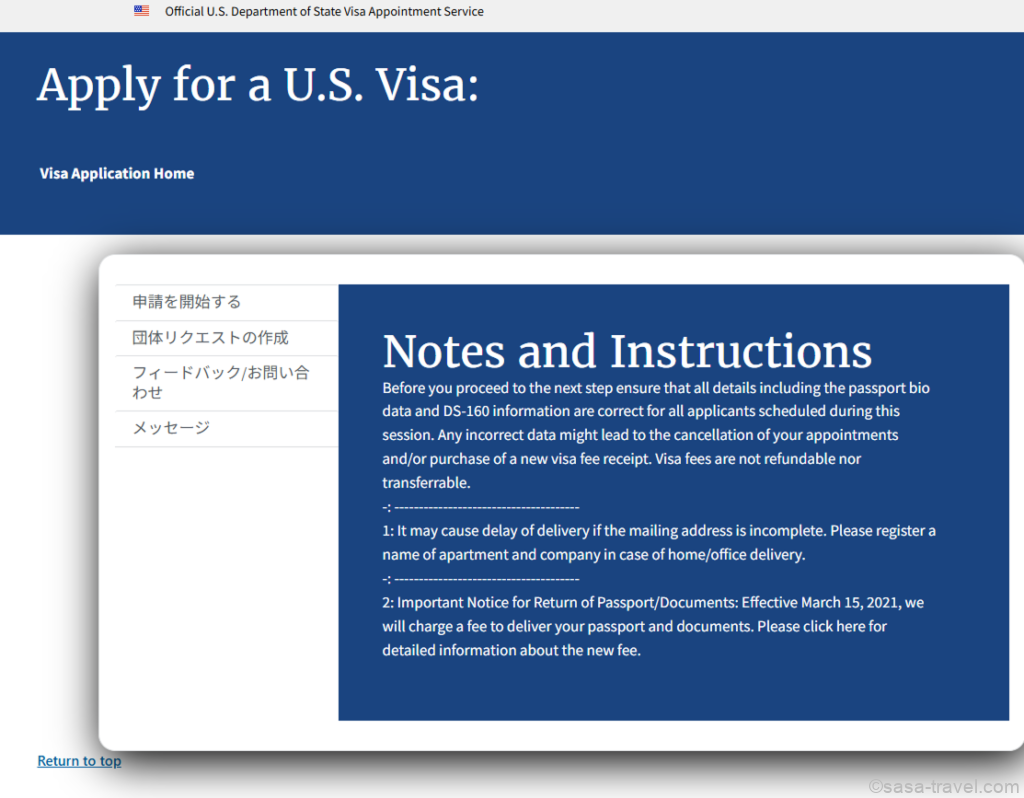
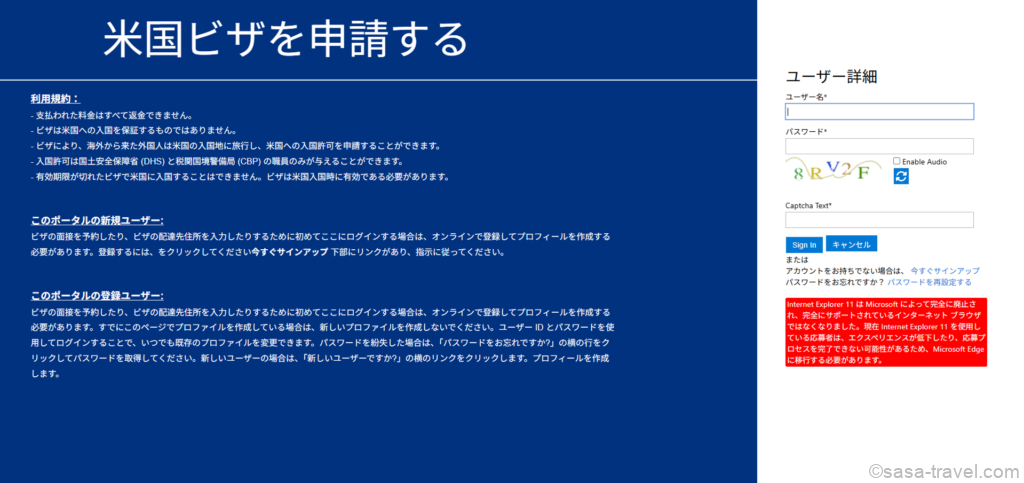
私が登録した際には、ユーザー名・パスワード・メールアドレス・氏名・セキュリティ質問などを設定しました。
セキュリティ質問など、あとから必要になる可能性がある情報は忘れないように控えておくと安心です。
STEP2|申請者情報・パスポート情報を入力
アカウントを作成したら、申請者本人の連絡先やパスポート情報を入力していきます。
Contact Informationを入力
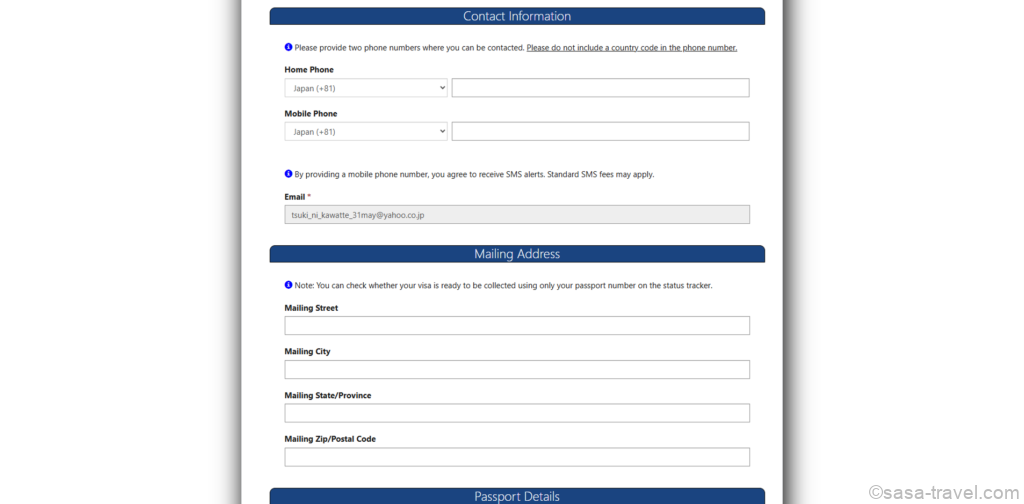
画面に従って、電話番号・携帯電話番号・メールアドレス・住所・City・State / Province・Zip / Postal Codeなどを入力しました。
住所は、申請画面の形式に合わせて英字で入力していきます。
Passport Detailsを入力
続いてパスポート情報です。
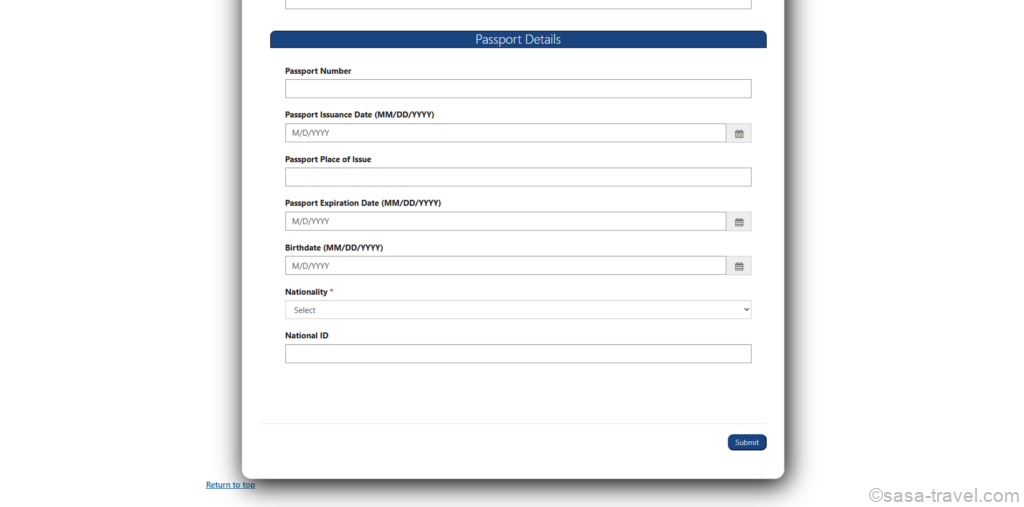
パスポートを手元に用意し、Passport Number・Passport Issuance Date・Passport Place of Issue・Passport Expiration Date・Birthdate・Nationalityなどを入力します。
ここで注意したいのが日付の順番。
画面が「MM/DD/YYYY」となっている場合は、月/日/年の順番です。たとえば2026年2月17日なら「02/17/2026」と入力します。
日本でよく見る「年→月→日」と順番が違うので、入力後にもう一度確認しておくと安心です。
STEP3|Visa Optionsで「B1/B2」を選択
続いて、申請するビザの種類を選択します。
私の場合は「Japan → Non-Immigrant → TOKYO → All Others → Regular → B1/B2」の順で選択しました。
ここは私自身、「どれを選べばB1/B2になるの?」と少し迷ったポイントでした。
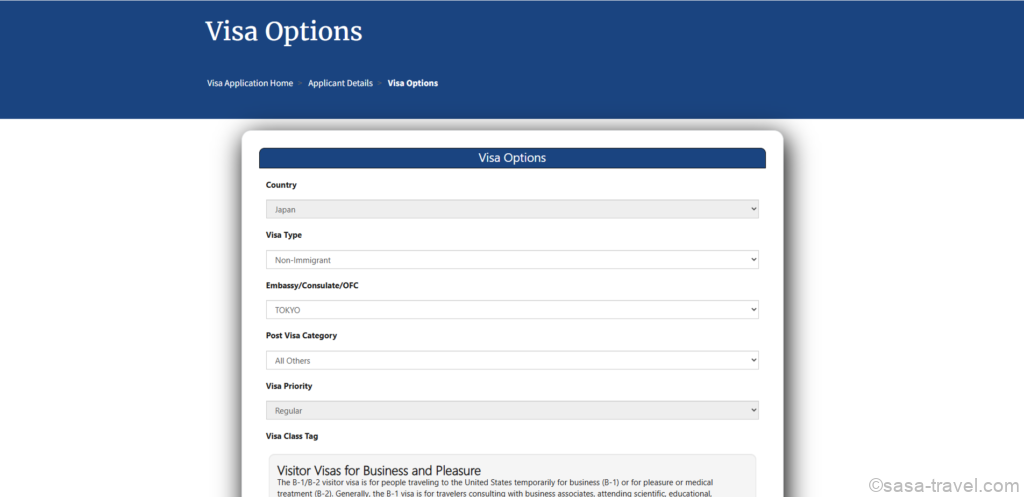
私が申請した際の選択内容はこちらです。
| 項目 | 私が選択した内容 |
|---|---|
| Country | Japan |
| Visa Type | Non-Immigrant |
| Embassy / Consulate / OFC | TOKYO |
| Post Visa Category | All Others |
| Visa Priority | Regular |
| Visa Class Tag | B1/B2 |
※上記は私が申請した際の選択内容です。申請目的や状況によって異なる可能性があるため、ご自身の申請内容に合わせて選択してください。
Post Visa Categoryは「All Others」を選択
Post Visa Categoryのプルダウンを開くと、いくつか選択肢が表示されます。
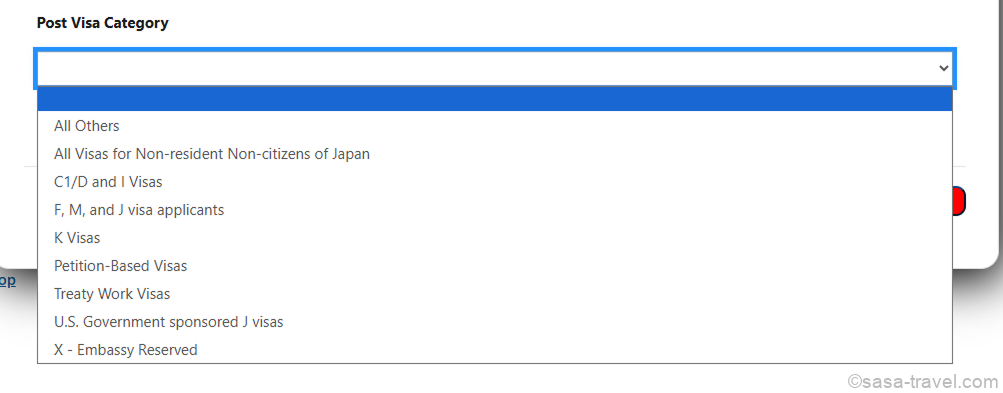
私の場合は「All Others」を選択しました。
その後、「Visitor Visas for Business and Pleasure」の中からB1/B2を選択します。
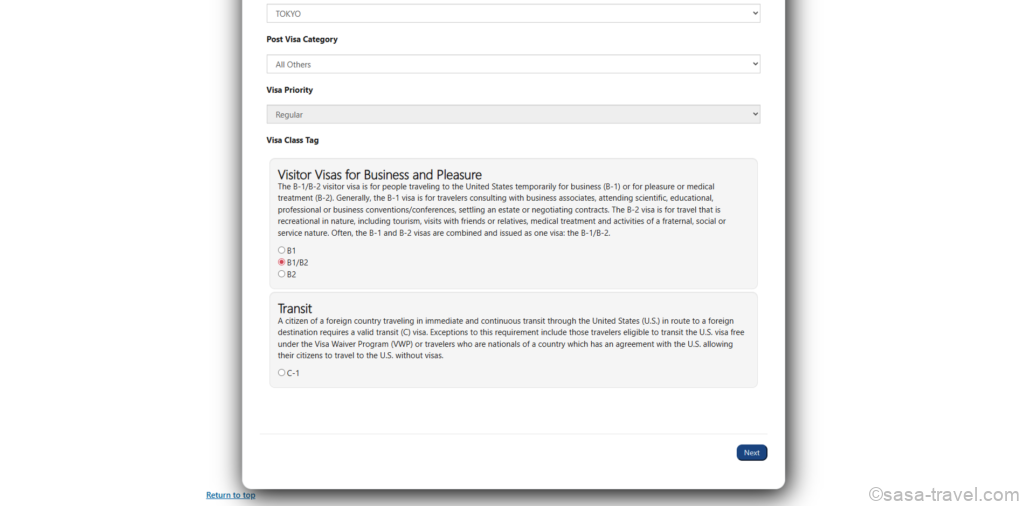
B1は一時的な商用、B2は観光などの訪問目的に使われるVisitor Visaで、B1/B2として組み合わせて発給される場合があります。
「B1/B2を選びたいのにAll Othersでいいの?」と少し不安になったので、初めて申請する人が迷いやすいポイントだと思います。
STEP4|DS-160 Confirmation Numberを入力
Visa Optionsの設定が終わると、DS-160 Confirmation Number(DS-160確認番号)を入力する画面が表示されました。
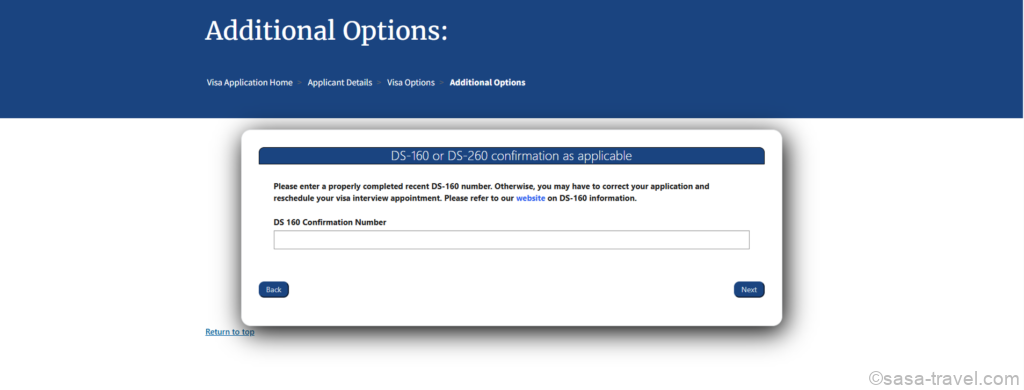
ここには、DS-160を提出したときに表示されるConfirmation Pageに記載された確認番号を入力します。
Confirmation Pageは、その後の申請手続きや面接でも必要になります。米国務省も、DS-160提出後はConfirmation Pageを印刷・保存するよう案内しています。
「DS-160を提出したからもう使わない」と思わず、保存しておくのがおすすめです。
STEP5|Interview Waiver(面接免除)の質問に回答
続いて表示されたのが「Interview Waiver」の画面です。
ここで最初に押さえておきたいのは、「Interview Waiver」と表示された=面接免除が確定した、という意味ではないことです。
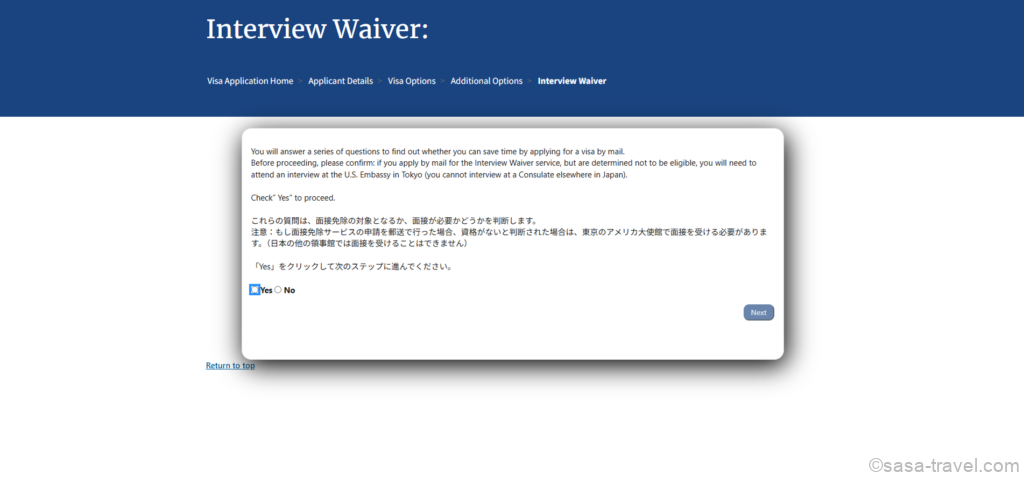
私が申請した際は、一連の質問に回答して、面接免除による申請が可能かどうかを確認する流れになっていました。
Interview Waiverと表示されたら面接なし?
いいえ。この画面が表示されただけでは、面接免除が確定したとは判断できません。
2026年8月現在の米国務省の案内では、非移民ビザ申請者は原則として対面面接が必要です。
B1/B2では、以前のB-1・B-2・B1/B2ビザの有効期限満了から12か月以内に更新し、以前のビザがfull validityで発給され、当時18歳以上だった場合など、一定条件を満たす申請者がInterview Waiverの対象になり得ます。
さらに、条件を満たしていても、領事官の判断によって面接を求められる場合があります。
そのため、ここでは「面接免除になるように答える」のではなく、自分の状況を正確に回答することが大切です。
私の申請時に表示されたInterview Waiverの質問
ここからは、私が2026年2月に申請した際に実際に表示された質問を紹介します。
申請条件によって質問や順番が異なる可能性があります。以下と同じ回答を選ぶのではなく、ご自身の状況に合わせて回答してください。
質問① 現在、日本にいる日本国籍者または居住者ですか?
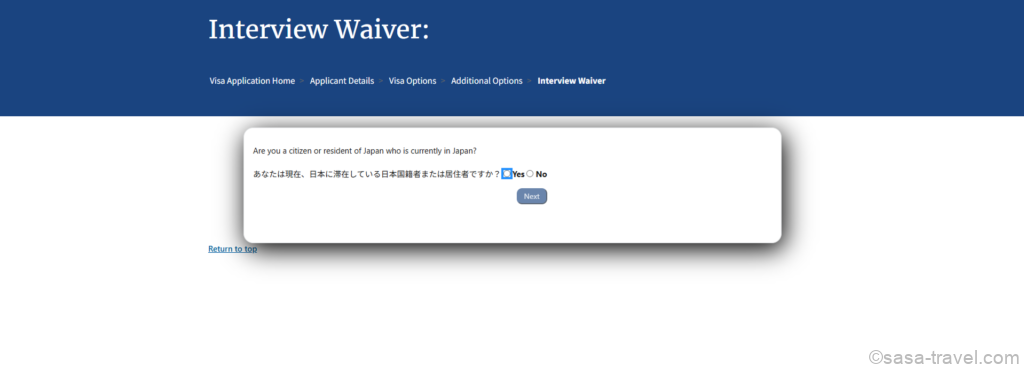
画面には、
Are you a citizen or resident of Japan who is currently in Japan?
日本語では、
「あなたは現在、日本に滞在している日本国籍者または居住者ですか?」
と表示されていました。
自分の状況に合わせてYesまたはNoを選択します。
質問② ESTAまたはアメリカビザを拒否されたことがありますか?
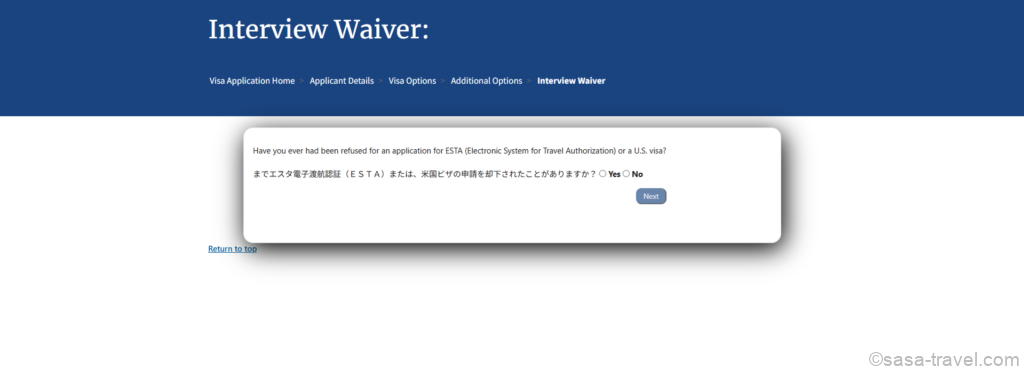
ESTAが利用できずB1/B2ビザを検討している人にとっては、特に気になる質問だと思います。
ただし、「こう答えれば通りやすい」というものではありません。自分の過去のESTA・ビザ申請歴に基づいて正確に回答します。
質問③ 特定の国の国籍を持っていますか?
複数の国名が並んでいるため一瞬驚きましたが、画面の内容を確認し、自分に該当するかどうか回答します。
質問④ 日本・アメリカ・その他の国で逮捕されたことがありますか?
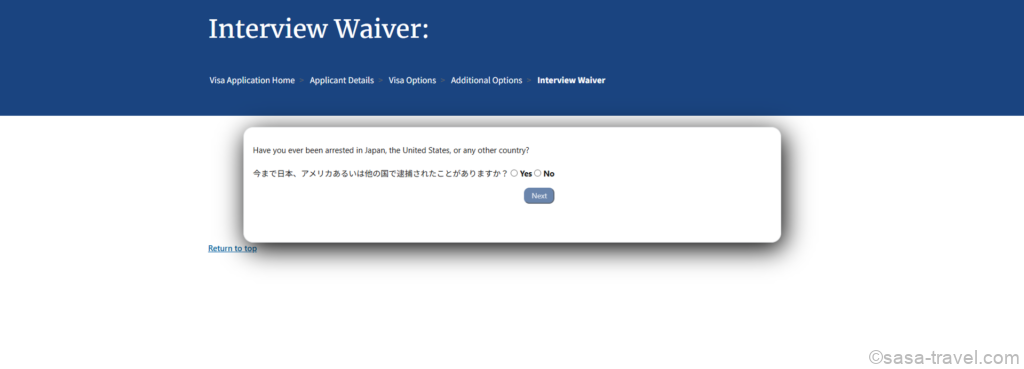
こちらもYes/No形式です。自分の状況に合わせて回答します。
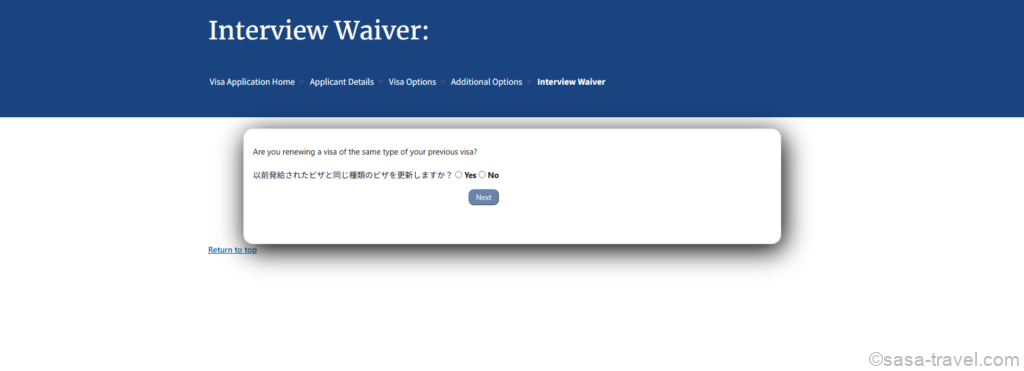
質問⑤ 以前発給されたものと同じ種類のビザを更新しますか?
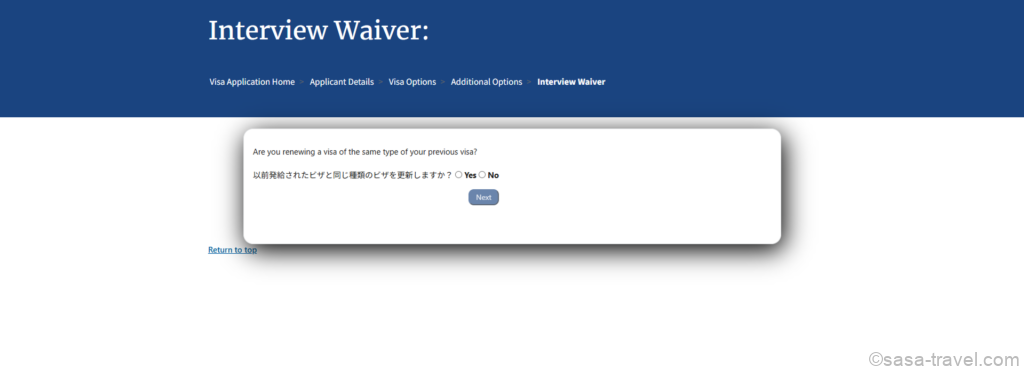
画面には、
Are you renewing a visa of the same type of your previous visa?
日本語では、
「以前発給されたビザと同じ種類のビザを更新しますか?」
と表示されました。
現在のB1/B2のInterview Waiverでは「更新」であることが重要な条件のひとつなので、自分の過去のビザ取得状況に合わせて回答します。
STEP6|Manage Dependentsで同行者を確認
Interview Waiverに関する質問を進めると、私の申請では「Manage Dependents」という画面が表示されました。
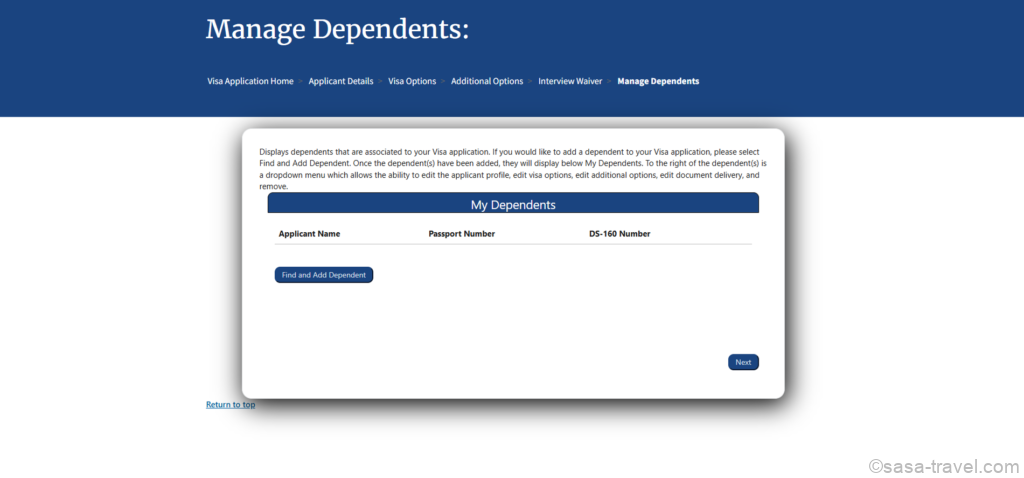
画面には「Find and Add Dependent」というボタンがあります。
私は今回1人で申請したため、Dependentsは追加せずに「Next」で進みました。
なお、家族やグループで申請する場合でも、DS-160は原則として各申請者ごとに作成します。
STEP7|パスポートの受取方法を選択
続いて「Document Delivery Options」という画面が表示されました。
私が申請した2026年2月時点では、パスポートの受取方法として大きくPremium Delivery(配送)とPick Up(受取)が表示されました。
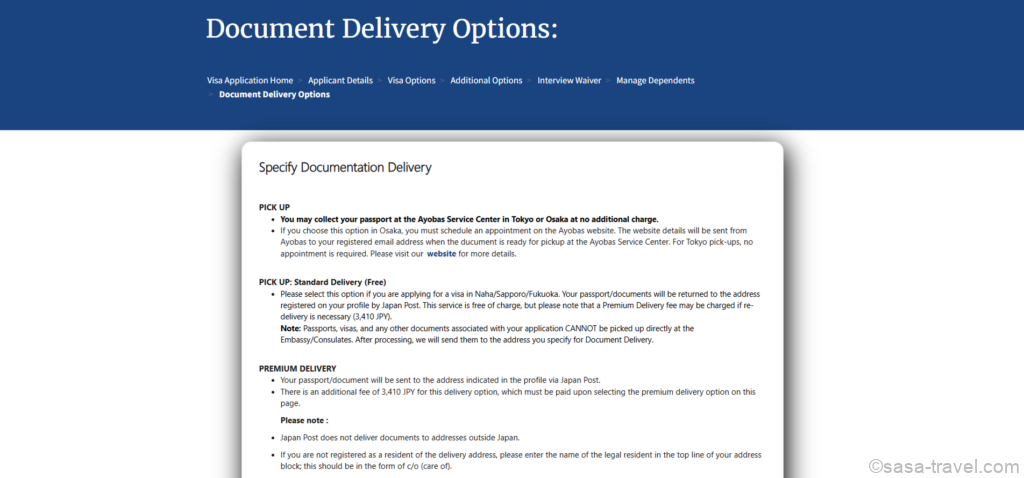
Premium DeliveryとPick Upの違いは?
私の申請時は、Premium Deliveryは追加料金を支払って配送してもらう方法、Pick Upは指定されたサービスセンターで受け取る方法として表示されました。
Premium Delivery|自宅などへの配送
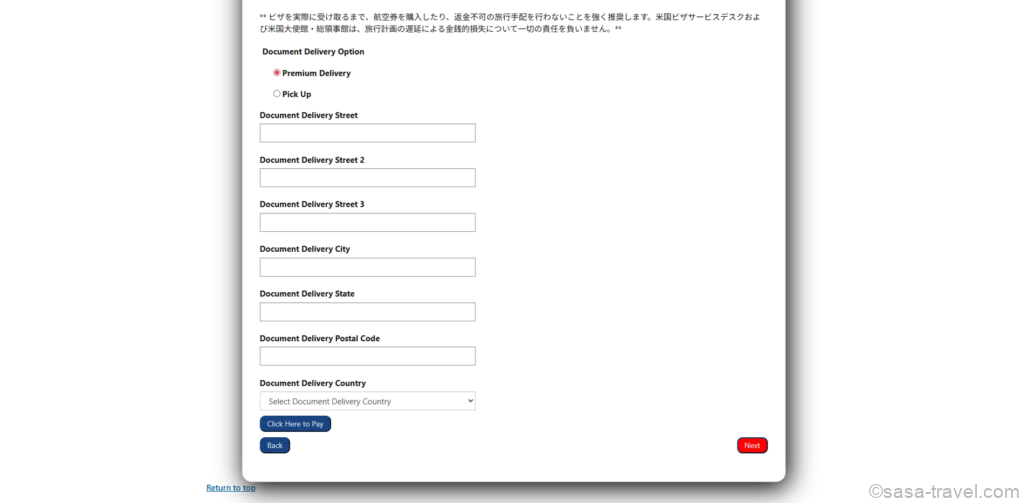
私が申請した際には、Premium Deliveryの追加料金として3,410円と表示されていました。
※3,410円は2026年2月の私の申請画面に表示された金額です。配送サービスや料金は変更される可能性があるため、申請時の画面を確認してください。
Pick Up|東京・大阪のサービスセンターで受け取る
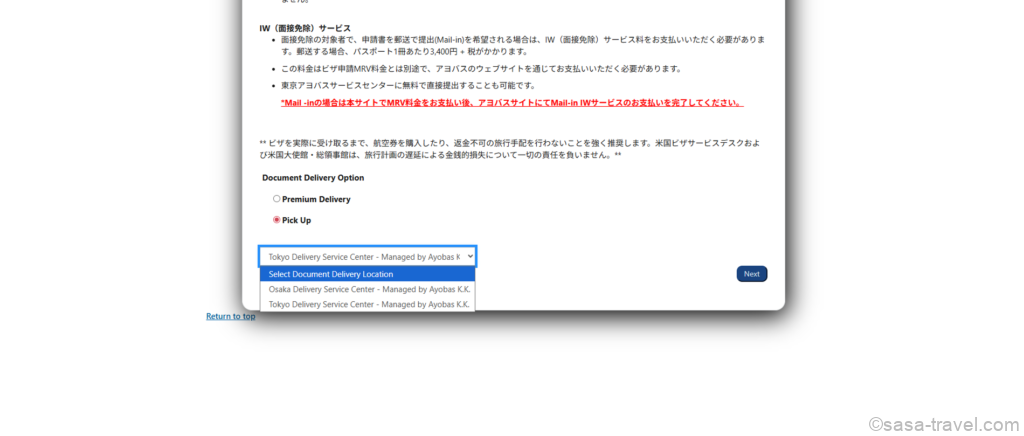
プルダウンには、
Osaka Delivery Service Center
Tokyo Delivery Service Center
が表示されました。
画面上の案内では、東京または大阪のAyobas Service Centerでの受取について追加料金なしと記載されていました。
私はこの画面を見て、「配送は有料なのね……!」と思いました(笑)。
自宅への配送が必要か、サービスセンターまで取りに行けるかで選ぶとよさそうです。
なお、配送方法・料金・受取場所は変更される可能性があります。実際に申請するときに表示される最新情報を優先してください。
STEP8|B1/B2ビザの申請料金185ドルを支払う
パスポートの受取方法などを設定すると、申請料金の支払い画面へ進みます。
私が2026年2月に申請した際は、B1/B2ビザの申請料金は185ドル=29,600円と表示されました。
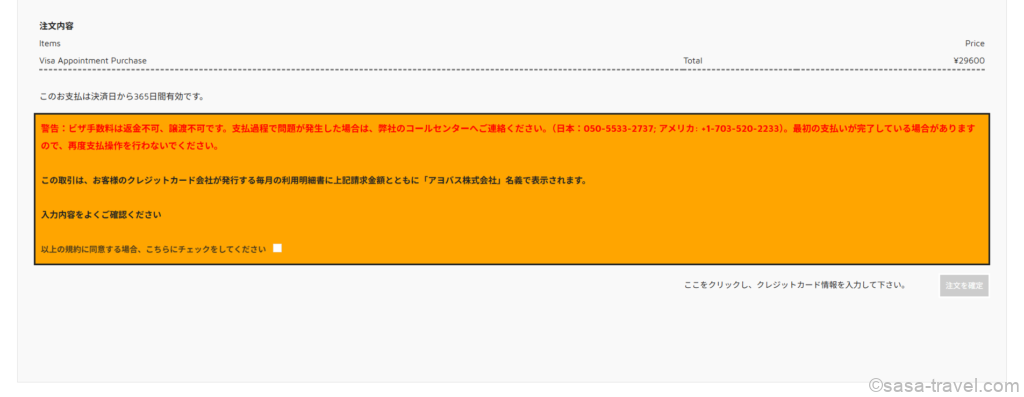
画面には、
Number of Applicants:1
Total Fee:29,600 JPY(185.00 USD)
1 USD=160.00 JPY
と表示されていました。
つまり、私が申請したときは、B1/B2ビザ申請料金:185ドル=29,600円でした。
B1/B2を含むVisitor Visaの申請料金自体は、米国務省の公式案内でも185米ドルです。
ただし、185ドル=常に29,600円というわけではありません。
私の申請時は申請サイト上で1ドル=160円として計算されていたため、
185ドル × 160円=29,600円
となっていました。
日本円での実際の支払額は、申請時の画面を確認してください。
支払い方法はクレジット/デビットカードを選択
私が申請した際は、Payment TypeにCREDIT/DEBIT CARDが表示されていました。
画面の注意事項・利用条件を確認し、チェックを入れて支払いへ進みます。また、画面上にはビザ申請料金について返金不可・譲渡不可との注意事項も表示されていました。
支払い前には、パスポート情報・DS-160情報・ビザの種類・申請者情報に間違いがないか、もう一度確認してから進むと安心です。
B1/B2ビザ申請にかかった費用はいくら?
私が2026年2月に申請した際の金額をまとめると、次のとおりです。
| 項目 | 私の申請時の金額 |
|---|---|
| B1/B2ビザ申請料金 | 185ドル |
| 日本円での表示 | 29,600円 |
| 適用されていた換算レート | 1ドル=160円 |
| Premium Delivery | 3,410円 |
| Pick Up | 画面上は追加料金なし |
つまり、パスポートをPick Upで受け取る場合、私のケースでは基本となるビザ申請料金は29,600円でした。
Premium Deliveryを利用する場合は、申請料金とは別に配送サービス料金が必要でした。
※すべて2026年2月に私が申請した際の画面情報です。最新料金や配送サービスについては、実際の申請画面や公式情報をご確認ください。
STEP9|申請内容を確認
手続きを進めると、ホーム画面から現在の申請内容を確認できます。
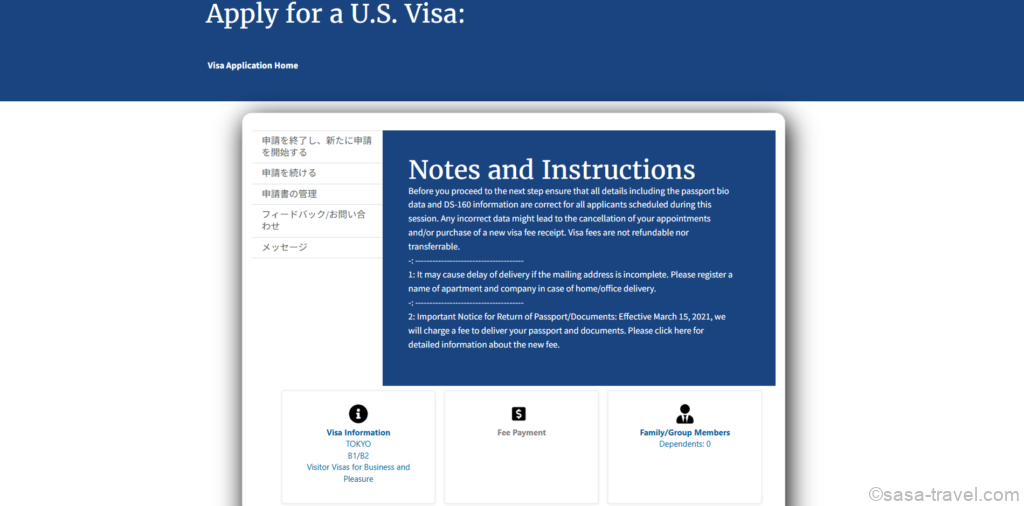
私の画面では「Visa Information」に、
TOKYO
B1/B2
Visitor Visas for Business and Pleasure
と表示されていました。
次の手続きへ進む前に、申請場所やビザの種類が間違っていないかチェックしておくと安心です。
支払い後は面接予約へ|私は最短が6月で焦った……
ここまで進めたら、次は面接予約など、申請画面に表示された手続きを進めます。
私の場合はここからが想像以上に大変でした。
出張予定日は2026年4月17日だったのに、2026年2月17日の時点で表示された最短の面接予約日は、まさかの6月以降。
「え、これ出張に間に合わないのでは……?」
とかなり焦りました。
その後、予約サイトをほぼ毎日確認し、キャンセルと思われる枠を見つけて、最終的には4月2日の面接予約を取ることができました。
面接予約が取れなかったときにやったこと、キャンセル枠、緊急予約について調べた内容は、以下の記事で詳しくまとめています。
面接の待ち時間は時期や申請場所によって変わります。米国務省も、待ち時間は場所・業務量・人員状況などによって変動し、新しい枠が追加される場合があると案内しています。
渡米予定が決まっている場合は、できるだけ余裕を持って申請を始めるのがおすすめです。
アメリカB1/B2ビザは面接が必要?
2026年8月現在、B1/B2ビザは原則として対面面接が必要です。
ただし、一定条件を満たす更新申請者などはInterview Waiverの対象になる可能性があります。米国務省の現行案内では、B1/B2の場合、以前の同種ビザの有効期限満了から12か月以内の更新であることなどが条件に含まれます。
さらに、条件を満たしていても、領事官が必要と判断すれば対面面接を求められる場合があります。
つまり、「申請サイトにInterview Waiverと表示された=面接なし」ではありません。
私自身は東京のアメリカ大使館で面接を受けました。
面接予約は13時45分。実際には13時13分に大使館へ到着し、書類受付、指紋採取、長い待ち時間を経て、14時43分ごろに面接が始まりました。
実際に聞かれたのは、アメリカで何をするのか、勤務先について、なぜESTAではないのか、キューバには何日間滞在したのか……など。
そして14時46分ごろ、無事にApproved!
面接当日の持ち物・分刻みの流れ・実際に聞かれた質問・Approved後のパスポート受け取りについては、こちらの記事で詳しく紹介しています。
B1/B2ビザ申請で私が実際に迷ったポイント
実際に自分で申請してみて、「ここ、初見では分かりづらいな……」と感じたのは、DS-160を提出してもまだ手続きが続くこと、Post Visa Categoryの「All Others」、B1/B2の選択場所、Interview Waiverの意味、パスポートの受取方法、185ドルが日本円でいくらになるのかあたりでした。
特に、英語の項目名を調べながら一画面ずつ進めるのが地味に大変……。
ただ、一度「この画面では何を聞かれているのか」が分かれば、一つずつ進められます。
この記事に載せている実際の申請画面と自分の画面を見比べながら、焦らず確認していくのがおすすめです。
アメリカB1/B2ビザ申請でよくある質問
Q. DS-160を提出すればB1/B2ビザの申請は完了ですか?
いいえ。DS-160の提出だけでは完了しません。
提出後、ビザ申請サイトで申請者情報の登録、申請料金の支払い、必要に応じた面接予約などを進めます。
Q. B1/B2ビザの申請料金はいくらですか?
B1/B2を含むVisitor Visaの申請料金は185米ドルです。
私が2026年2月に日本から申請した際は、185ドル=29,600円(1ドル=160円)と表示されました。
日本円での実際の支払額は、申請時の画面で確認してください。
Q. B1/B2ビザは面接なしで申請できますか?
原則として対面面接が必要です。
ただし、以前取得したB-1・B-2・B1/B2ビザを一定条件のもとで更新する申請者などは、Interview Waiverの対象になる可能性があります。条件を満たしていても、領事官の判断によって面接を求められる場合があります。
Q. Interview Waiverと表示されたら面接免除ですか?
表示されただけでは、面接免除が確定したとは判断できません。
私の申請時にも「Interview Waiver」というページで複数の質問に回答する流れになっていました。
「面接免除になるように答える」のではなく、自分の状況を正確に回答することが大切です。
Q. DS-160 Confirmation Numberはどこにありますか?
DS-160を提出した後に表示されるConfirmation Pageで確認できます。
Confirmation Pageは、その後の申請手続きや面接でも必要になるため保存しておきましょう。
B1/B2ビザ申請前に準備しておくとスムーズなもの
DS-160提出後の手続きを進める前に、以下を手元に準備しておくとスムーズでした。
| 準備するもの | 使用する場面 |
|---|---|
| パスポート | Passport Detailsなど |
| DS-160 Confirmation Page | DS-160確認番号の入力 |
| メールアドレス | アカウント登録 |
| 日本の住所 | 申請者情報・配送情報 |
| クレジット/デビットカード | 申請料金の支払い |
| 過去の米国ビザ・ESTA申請情報 | Interview Waiver等の質問 |
| 過去の米国ビザ情報 | 更新に関する質問 |
特にパスポートとDS-160 Confirmation Pageは手元に置いてから始めるのがおすすめです。
公式情報も必ず確認してから申請しよう
アメリカビザは、制度や料金、Interview Waiverの対象条件、申請画面などが変更される可能性があります。
そのため、この記事はあくまで「2026年2月に日本から実際に申請した私の体験」として参考にしていただき、申請時には最新の公式情報も確認してください。
公式情報として特に確認しておきたいのは、米国務省のVisitor Visa、DS-160 FAQ、Interview Waiver、Global Visa Wait Timesです。
2026年7月には、米国務省が非移民ビザ申請について、原則として国籍国または居住国で面接予約を行うよう改めて案内しています。
最終的には、実際の申請画面に表示される指示と、その時点の最新公式情報を優先してください。
まとめ|B1/B2ビザは実際の画面を確認しながら一つずつ進めればOK
アメリカB1/B2ビザを自分で申請してみて感じたのは、一つひとつの入力自体よりも、「この選択肢で合っている?」と判断するところが難しいということでした。
DS-160を完成させても、その後に、
申請者情報の登録 → B1/B2の選択 → DS-160確認番号の登録 → Interview Waiverの質問 → パスポート受取方法の選択 → 申請料金の支払い → 面接予約
と進んでいきます。
英語表記も多いため、初めて申請すると「これで本当に合ってる?」と戸惑う場面もあると思います。
私が2026年2月に申請した際は、B1/B2ビザの申請料金は185ドル=29,600円。パスポートの受取方法については、追加料金が必要なPremium Deliveryと、東京・大阪のサービスセンターで受け取るPick Upが表示されました。
ただし、ビザ制度やInterview Waiverの条件、料金、申請画面、パスポートの受取方法などは変更される可能性があります。
そのため、
「この記事に掲載している実際の申請画面」+「申請時点の最新の公式情報」
の両方を確認しながら進めるのがおすすめです。
私自身、申請前は「B1/B2ビザって自分だけで取れるのかな……」と思っていましたが、分からない英語を確認しながら、一画面ずつ進めていきました。
同じようにB1/B2ビザを自分で申請する方にとって、この記事が「次はここを入力すればいいんだ」と確認できるガイドになればうれしいです✨
関連記事
ビザが必要になった理由、最短の面接日が6月だったときのこと、キャンセル枠、緊急予約について調べた内容までまとめています。
アメリカ大使館での面接当日のタイムライン、持ち物、実際に聞かれた質問、Approvedからパスポート受け取りまでをまとめています。
コメント