
アメリカ旅行中に現金が必要になったとき、
「空港のATMで日本のクレジットカードは使える?」
「英語のATMで、どのボタンを押せばいいの…?」
「ATMの手数料はいくらかかる?」
と不安になりますよね。
私は2026年4月16日、シアトル・タコマ国際空港(SEA)のU.S. Bank ATMで、楽天カードの海外キャッシングを利用して300ドルを引き出しました!
実際に使ってみると、基本的な操作はそれほど難しくありませんでしたが、
Checking / Savings / Credit card
Market rate / Fixed rate
など、日本のATMではあまり見かけない選択肢も出てきます。
今回、U.S. Bank ATM側で表示された手数料は3.50ドル。
さらに為替レートの選択画面では、Fixed rateを選ぶ場合は50,724円と表示されましたが、私はMarket rateを選択しました。
その後、楽天カード側で確定した支払総額は48,735円。今回のケースでは、Fixed rateで提示されていた金額より結果として1,989円少ない金額になりました。
この記事では、実際に撮影したATM画面を使いながら、U.S. Bank ATMでカードを入れてから現金を受け取るまでの操作方法、手数料、Market rateとFixed rateの違いまで順番に紹介します。
これからシアトル旅行へ行く方や、アメリカのATMを使う予定の方は参考にしてみてください◎
※この記事は2026年4月16日に実際に利用した際の体験をもとにしています。ATMの設置場所・画面・手数料・カード会社のサービス内容などは変更される可能性があります。
シアトル・タコマ国際空港(SEA)にはATMがある
シアトル・タコマ国際空港(Seattle-Tacoma International Airport/SEA)にはATMが設置されています。
私が今回利用したのは、U.S. BankのATMです。
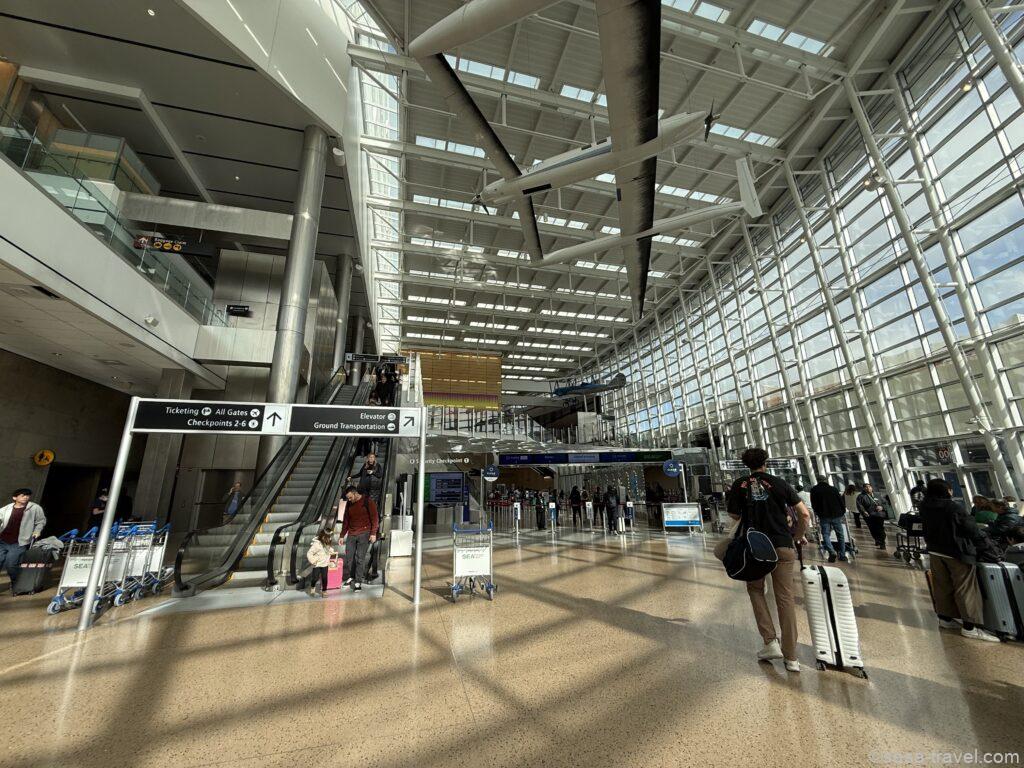
SEA空港は1つのターミナルと複数のコンコースで構成されており、空港公式の案内にもATMが掲載されています。現在の場所は変更される可能性があるので、現地では空港内の案内表示や公式マップも確認するのがおすすめです。
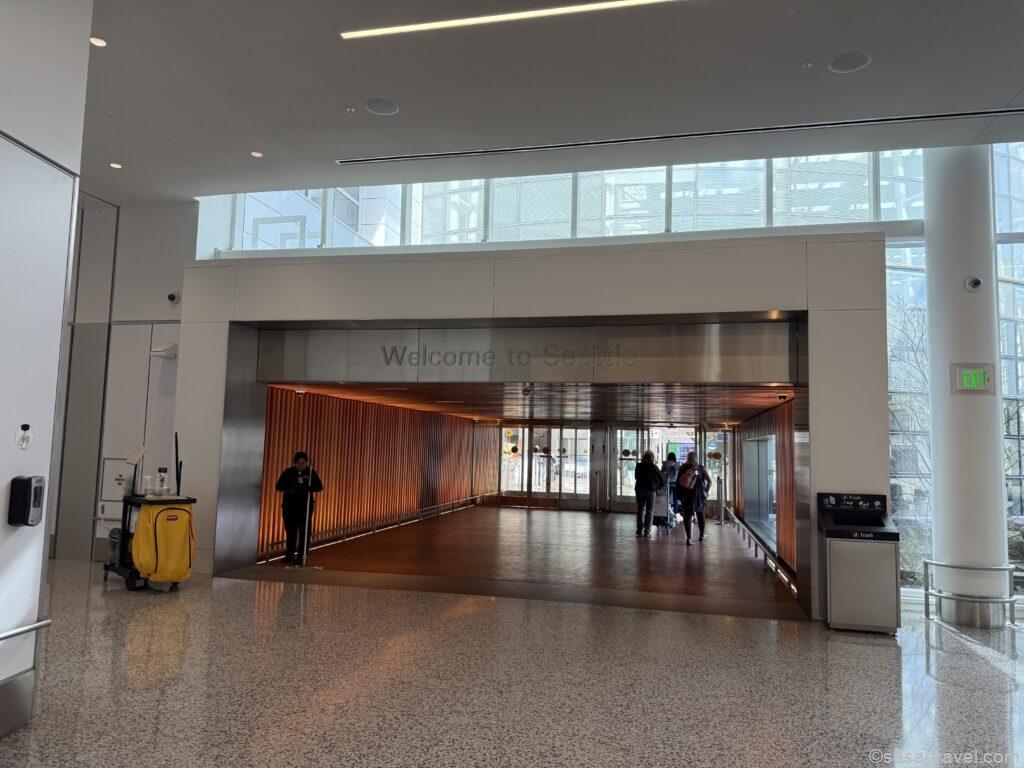
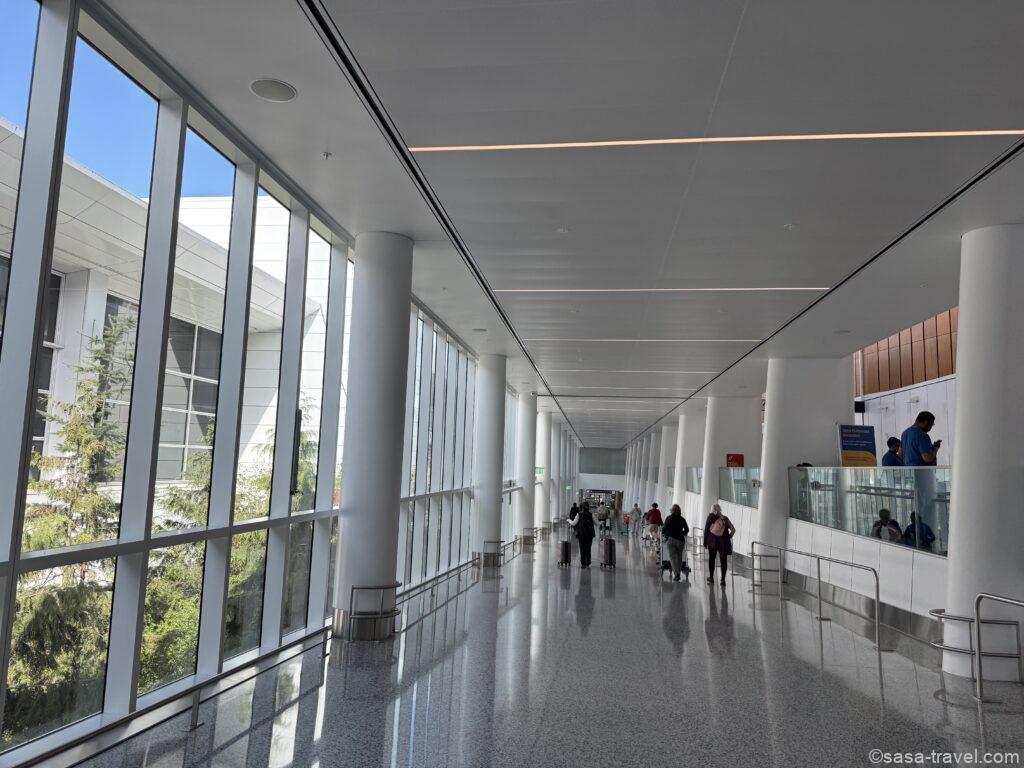
今回私が使ったATMは、入国審査終了後荷物を受け取り、メインターミナルに入ってすぐ左にありました。
今回のATM利用内容|300ドルを楽天カードで海外キャッシング
まず、今回の利用内容をまとめるとこちらです。
| 項目 | 実際の利用内容 |
|---|---|
| 利用日 | 2026年4月16日 |
| 利用場所 | シアトル・タコマ国際空港(SEA) |
| ATM | U.S. Bank |
| 使用カード | 楽天カード |
| 利用方法 | 海外キャッシング |
| 引き出し額 | 300ドル |
| U.S. Bank ATMで表示された手数料 | 3.50ドル |
| ATM画面上の合計 | 303.50ドル |
| 選択した換算方法 | Market rate |
| Fixed rateを選んだ場合の表示額 | 50,724円 |
| 楽天カード側で確定した支払総額 | 48,735円 |
| Fixed rate表示額との差 | 1,989円 |
このあと、実際のATM画面に沿って詳しく説明していきます。
【写真付き】U.S. Bank ATMで現金を引き出す方法
今回の基本的な流れは、
カードを入れる → PINを入力 → Get cash → Credit card → 金額を選択 → 手数料を確認 → 為替レートを選択 → 現金を受け取る
でした。
英語画面で迷ったときのために、よく出てきた言葉も先にまとめておきます。
| ATMに表示された英語 | 意味 |
|---|---|
| Main menu | メインメニュー |
| Get cash | 現金を引き出す |
| Checking | 当座預金 |
| Savings | 貯蓄口座 |
| Credit card | クレジットカード |
| Other amount | その他の金額 |
| レシートを印刷 | |
| No receipt | レシート不要 |
| Market rate | 市場レートをもとに換算 |
| Fixed rate | ATM側が提示する固定レート |
| Exit | 終了 |
それでは順番に見ていきます!
① U.S. Bank ATMにカードを入れる
まず、U.S. BankのATMにクレジットカードを入れます。
今回使用したATMには、U.S. Bankのロゴが表示されていました。
カードを入れると、暗証番号(PIN)の入力画面へ進みます。
② 暗証番号(PIN)を入力する
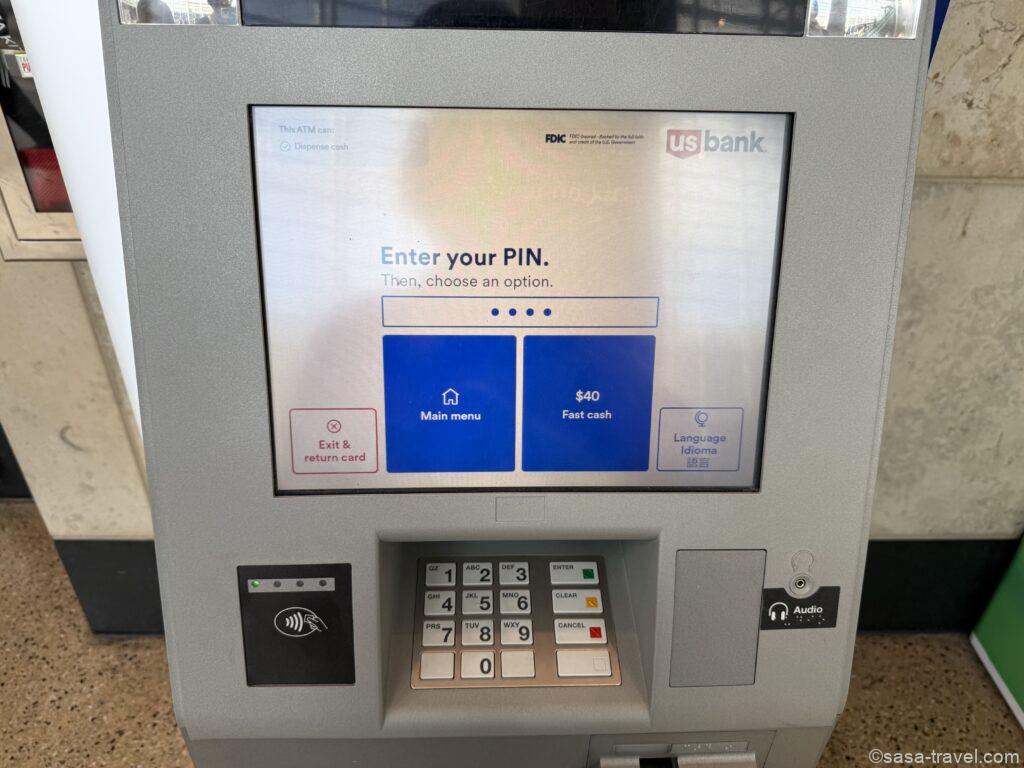
画面に、
Enter your PIN.
と表示されます。
これは、
「暗証番号を入力してください」
という意味です。
ATMのテンキーを使って、カードの暗証番号を入力します。
楽天カードで海外キャッシングを利用する場合も暗証番号が必要なので、渡航前に確認しておくと安心です。楽天カード公式も、海外キャッシングを利用する前に利用可能枠などを確認するよう案内しています。
画面には、
- Main menu
- $40 Fast cash
- Language
などが表示されていました。
今回は300ドルを引き出したいので、「Main menu」を選択します。
③ 「Get cash」を選択する
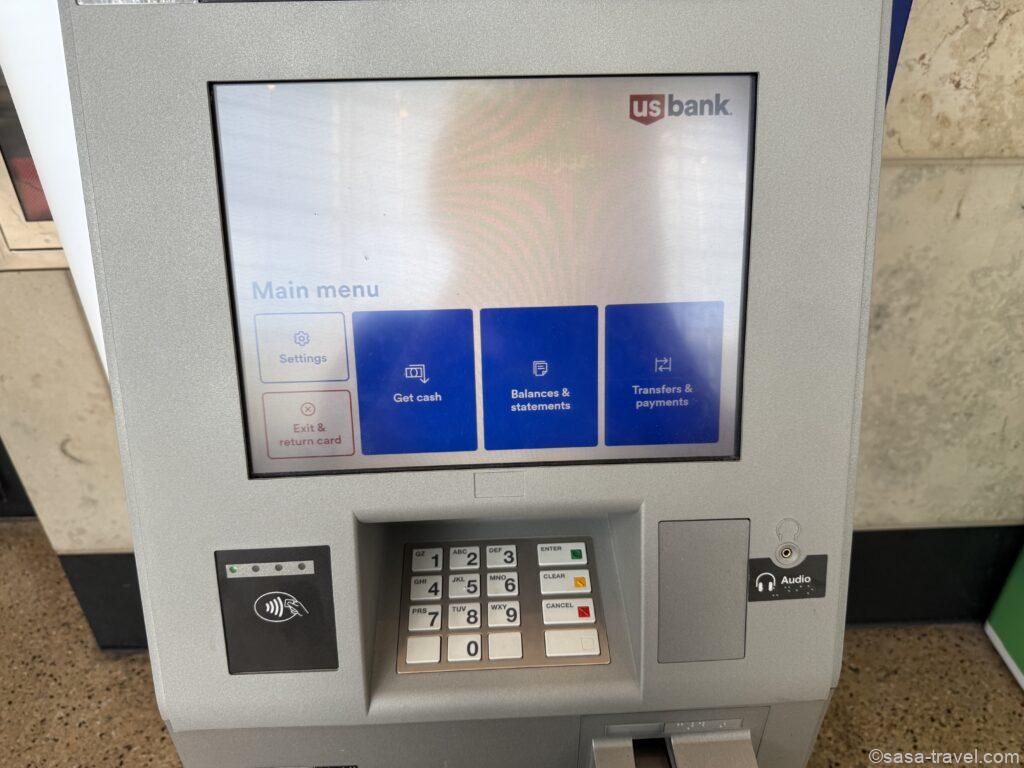
Main menuには、
- Get cash
- Balances & statements
- Transfers & payments
- Settings
などの項目が表示されました。
現金を引き出したい場合は、
Get cash
を選択します。
「Cash=現金」と覚えておけば分かりやすいです◎
④ 楽天カードの海外キャッシングでは「Credit card」を選択
次に、
Get cash from which account?
と表示されました。
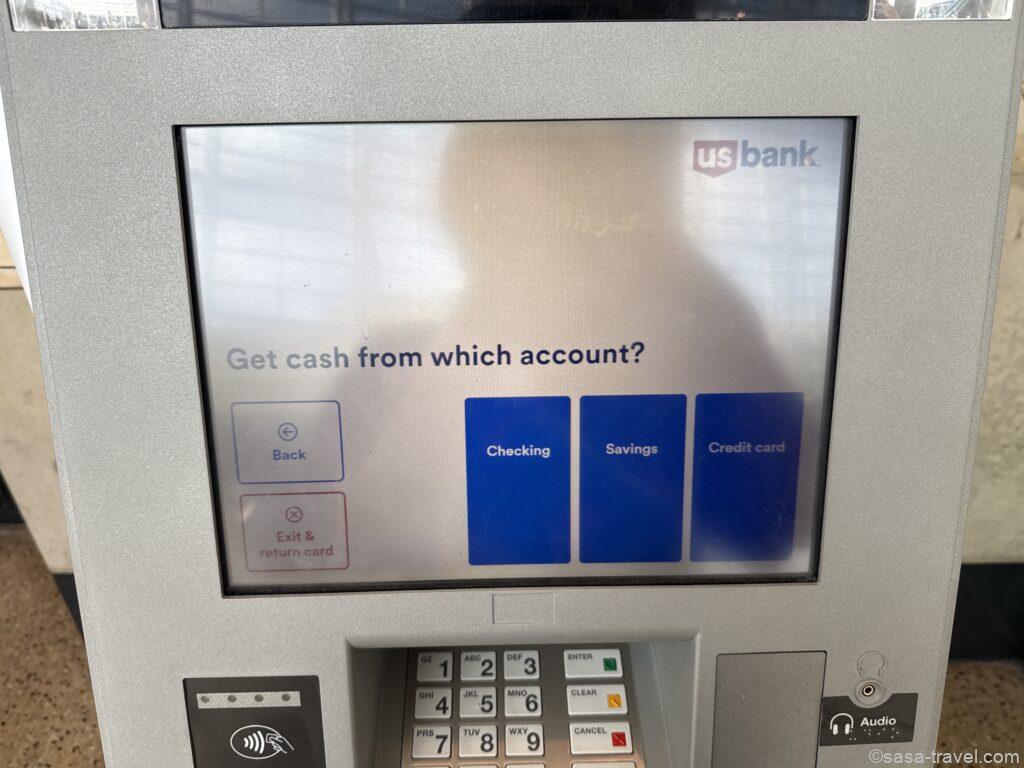
選択肢は、
- Checking
- Savings
- Credit card
の3つ。
今回は楽天カードのクレジットカードを使って海外キャッシングするため、「Credit card」を選択しました。
操作中、一度だけ、
This transaction can’t be processed at this time.
というエラー画面も表示されました。
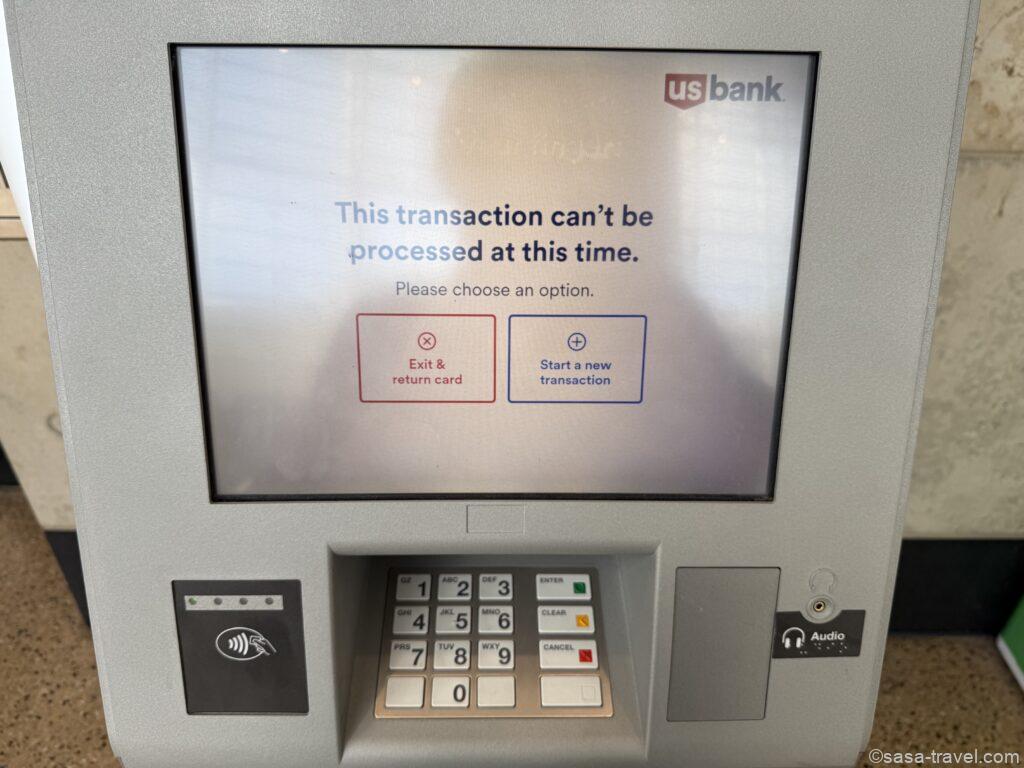
日本語にすると、
「現在この取引を処理できません」
という意味です。
細かい操作順までは覚えていないのですが、その後もう一度やり直し、楽天カードの海外キャッシングではCredit cardを選択して正常に引き出すことができました。
同じエラーが表示された場合でも、画面にある「Start a new transaction」などから再度操作できます。
※使用するカードやATMによって、表示される項目・操作方法が異なる可能性があります。
⑤ 引き出したい金額を選ぶ
続いて、
Choose an amount.
という画面が表示されました。
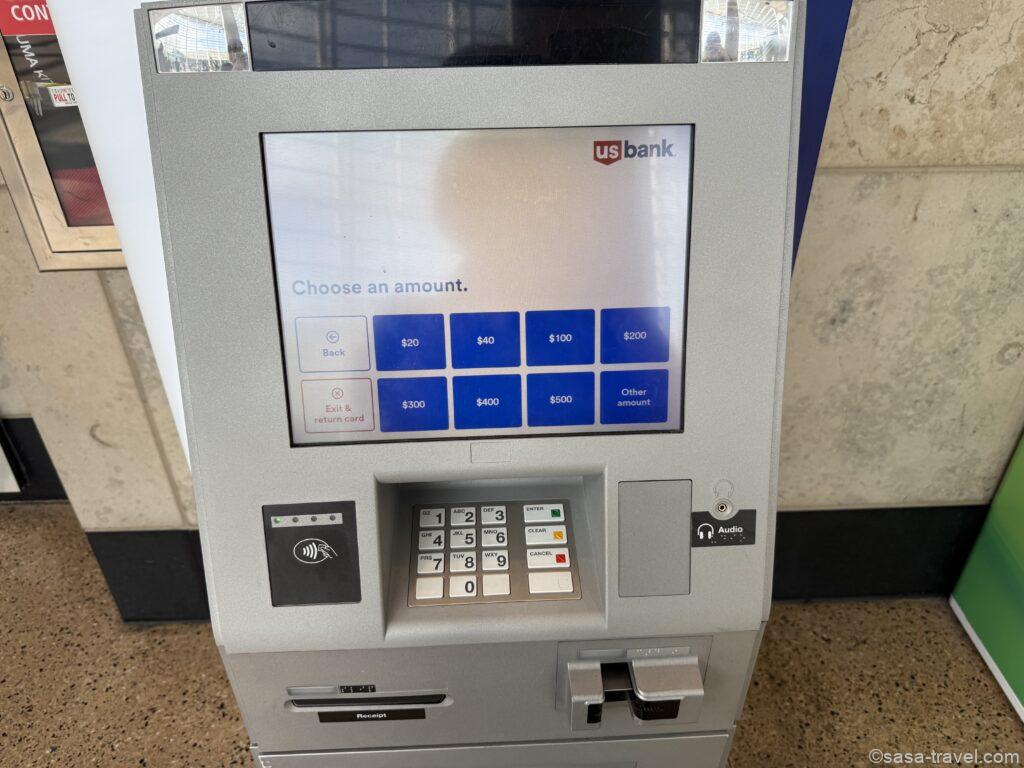
今回利用したU.S. Bank ATMでは、
- 20ドル
- 40ドル
- 100ドル
- 200ドル
- 300ドル
- 400ドル
- 500ドル
から選べました。
それ以外の金額を指定したい場合は、Other amountもあります。
私は今回、300ドルを選択しました。
海外ATMでは利用するたびにATM側の手数料が発生することもあるので、何度も少額ずつ引き出すより、必要な金額をある程度まとめて引き出した方がよい場合もあります。
とはいえ、多額の現金を持ち歩くのも心配なので、旅程や使う予定に合わせて金額を決めるのがおすすめです。
⑥ 受け取る紙幣の組み合わせを選ぶ
300ドルを選択すると、
Cash options for $300
という画面になりました。
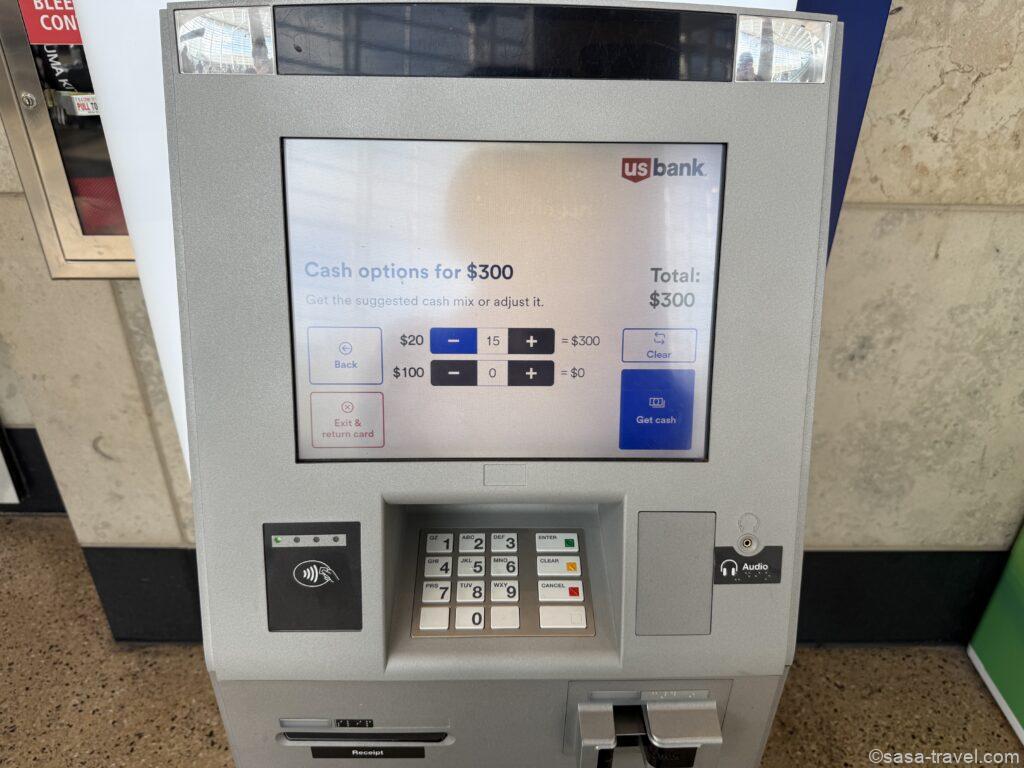
今回のATMでは、20ドル札と100ドル札の組み合わせを自分で調整できました。
初期状態では、
20ドル札×15枚=300ドル
となっていました。
「+」「-」を押せば、100ドル札を混ぜるなど、自分が使いやすい紙幣の組み合わせに変更できます。
個人的には、旅行中のちょっとした買い物などを考えると、20ドル札を多めに持っている方が使いやすいと思います◎
紙幣を決めたら、Get cashを押して進みます。
⑦ レシートを発行するか選択
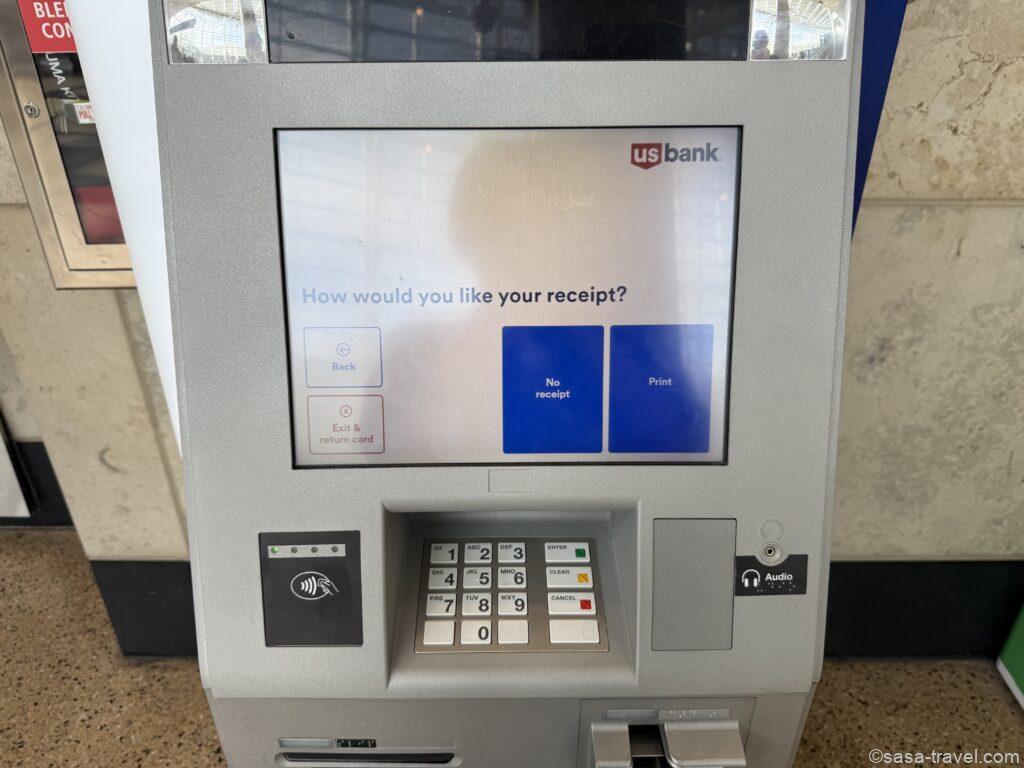
次に、
How would you like your receipt?
と表示されます。
選択肢は、
- No receipt:レシート不要
- Print:レシートを印刷
でした。
私は海外のATMを利用したときは、念のためレシートを取っておくようにしています。
後からカード明細を確認するときにも使えるので、今回はPrintを選択しました。
U.S. Bank ATMの手数料は3.50ドルだった
ここからは、気になる手数料です。
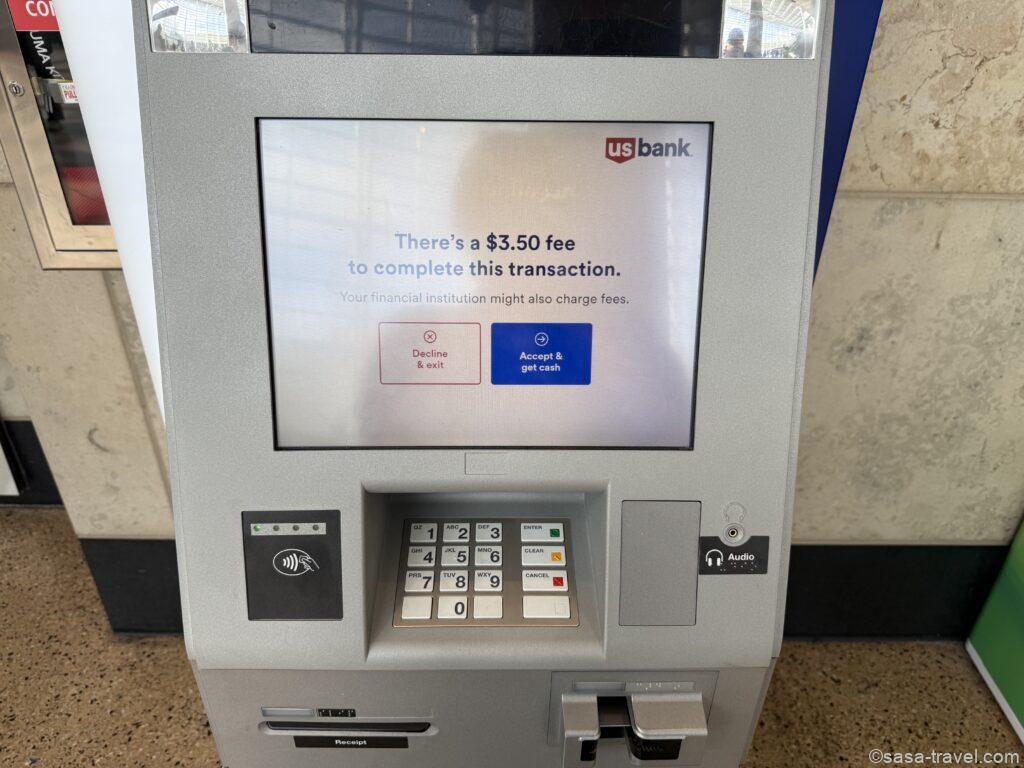
2026年4月16日に利用した際は、
There’s a $3.50 fee to complete this transaction.
と表示されました。
つまり、今回U.S. Bank ATM側で提示された手数料は、3.50ドル です。
画面には、
Your financial institution might also charge fees.
とも表示されていました。
これは、
「あなたの金融機関側でも手数料が発生する可能性があります」
という意味です。
今回の引き出し額は300ドルだったので、ATM画面上では、
300ドル+ATM access fee 3.50ドル=303.50ドル
となりました。
取引を続ける場合は、
Accept & get cash
を選択します。
ここで表示された3.50ドルは、あくまで2026年4月16日に私が利用したU.S. Bank ATMで実際に提示された手数料です。ATMの手数料は利用条件などによって異なる可能性があるため、実際の利用時には画面に表示される金額を確認してください。
Market rateとFixed rate、どっちを選んだ?
今回、ATM操作の中で一番迷ったのがここでした。
手数料に同意して進むと、
Choose a conversion rate.
という画面が表示されました。
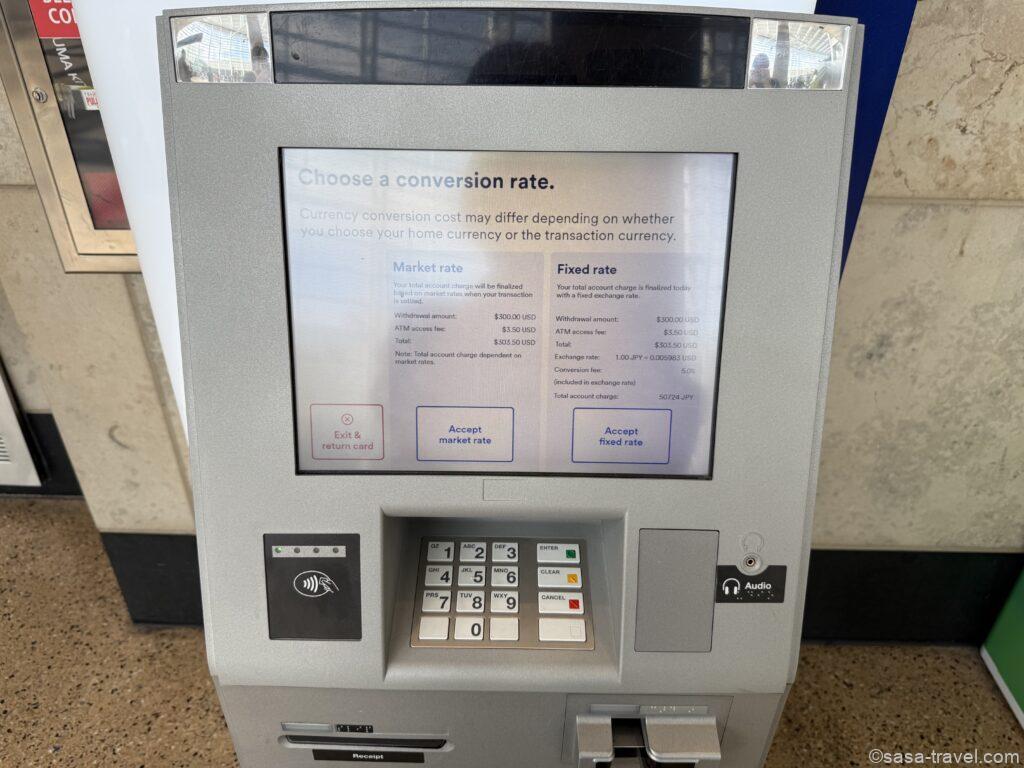
選択肢は、
Market rate
と、
Fixed rate
の2つ。
「何が違うの…?」と、一瞬止まりました(笑)。
Fixed rateでは50,724円と表示
今回の取引は、
Withdrawal amount:300.00 USD
ATM access fee:3.50 USD
Total:303.50 USD
です。
Fixed rate側には、
Exchange rate:1.00 JPY=0.005983 USD
Conversion fee:5.0%
Total account charge:50,724 JPY
と表示されていました。
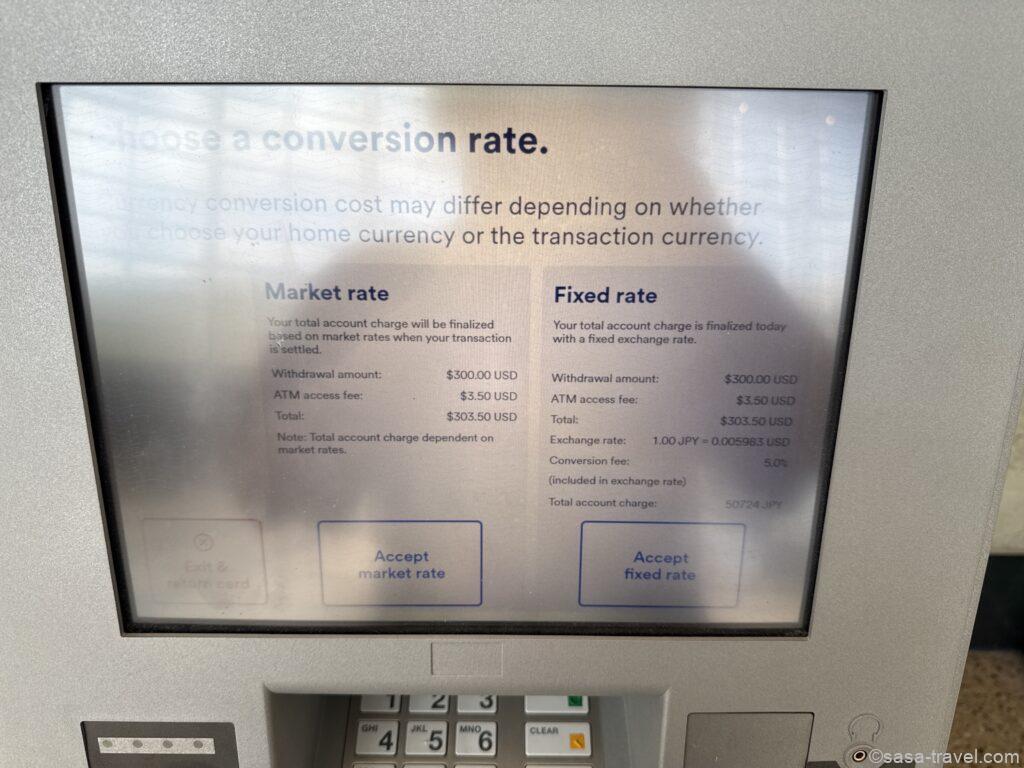
つまり、Fixed rateを選ぶと、その場で50,724円と円換算される提示でした。
日本円で支払額が分かるので安心感はありますが、画面には Conversion fee 5.0% と明記されています。
海外のATMや店舗で、このように自国通貨で金額を提示する仕組みは一般に DCC(Dynamic Currency Conversion/自国通貨建て決済)と呼ばれます。
Visaも、DCCでは自国通貨での換算額が提示され、為替レートや追加費用などを確認したうえで利用者が選択する仕組みだと案内しています。
※今回のFixed rate画面に表示された5.0%は、実際のATM画面で確認した情報です。
私は「Market rate」を選択
私は今回、Accept market rateを選択しました。
その後、楽天カード側で確定した今回の支払総額は48,735円でした。
一方、ATMでFixed rateを選んだ場合に表示されていた金額は、50,724円。
比較すると、
50,724円 − 48,735円=1,989円
です。
今回の結果をまとめると、
| 換算方法 | 金額 |
|---|---|
| Fixed rateで提示された金額 | 50,724円 |
| Market rateを選んだ実際の支払総額 | 48,735円 |
| 差額 | 1,989円 |
今回のケースでは、Market rateを選択した結果、Fixed rateで提示されていた金額より1,989円少ない支払総額になりました。
約2,000円違うのは結構大きい…!
ただし、「Market rateを選べば必ず安くなる」という意味ではありません。
最終的な円換算額は、為替相場やカード、処理のタイミングなどによって変わる可能性があります。
あくまで今回について、
2026年4月16日にU.S. Bank ATMでFixed rate 50,724円と提示され、私はMarket rateを選択。楽天カード側で確定した支払総額は48,735円だった
という実体験です。
海外ATMで日本円換算の金額が表示されたときは、金額だけではなく、Exchange rateやConversion feeの表示も確認してから選ぶのが大切だと感じました📌
⑧ カードを取り出して現金を受け取る
最後に、
Remove your card to get your cash.
という画面が表示されました。
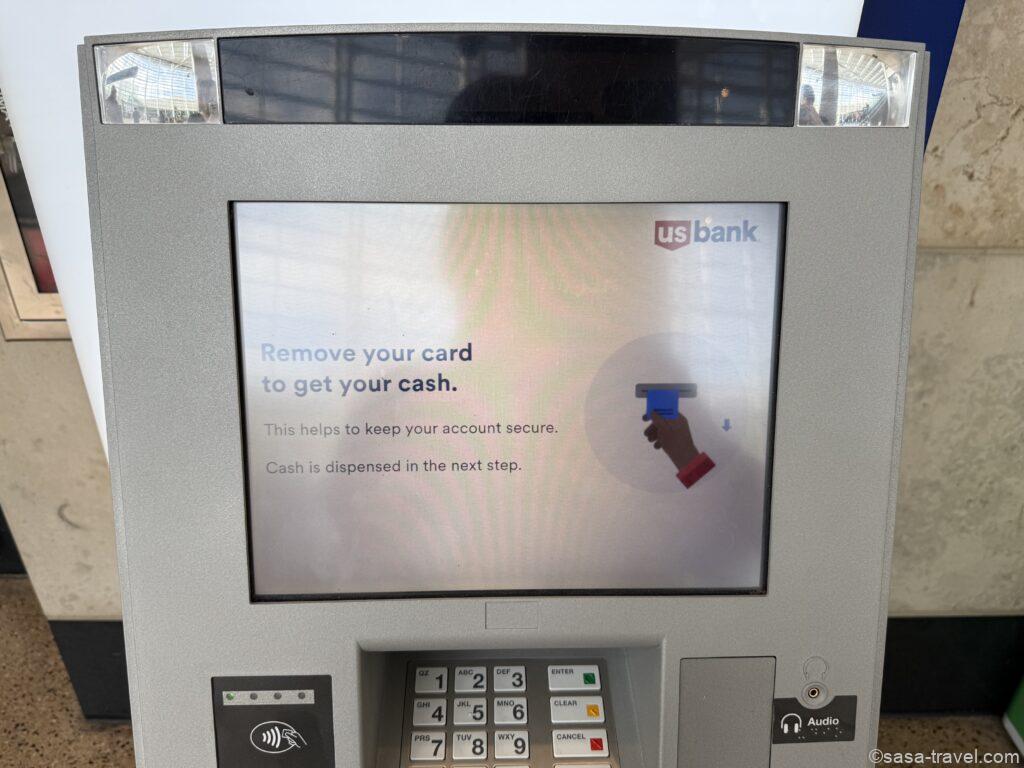
意味は、
「現金を受け取るためにカードを抜いてください」
です。
今回のU.S. Bank ATMでは、カードを先に取り出してから現金を受け取る流れでした。
ATMを離れる前に、
- カード
- 現金
- レシート
の3つが揃っているか確認しておくと安心です。
海外でカードをATMに忘れたら大変なので、最後まで気を抜かないようにしたいですね…!
これで無事、300ドルを引き出せました◎
アメリカのATMは「3.50ドル」以外にも費用がかかる?
今回U.S. Bank ATMに表示されたのは、3.50ドルのATM access feeでした。
ただし、海外キャッシングで発生する可能性がある費用は、これだけではありません。
| 費用 | 今回・楽天カードの場合 |
|---|---|
| 引き出した現金 | 300ドル |
| 現地ATM側の手数料 | U.S. Bankで3.50ドルと表示 |
| カード会社側のATM利用手数料 | 利用条件に応じて発生 |
| 海外キャッシングの利息 | 借入期間などに応じて発生 |
楽天カード公式では、海外キャッシングの場合、ATM手数料と利息が発生すると案内されています。
2026年8月現在、ATM手数料は、
借入額1万円以下:110円(税込)
借入額1万円超:220円(税込)
です。
また、利用するATMによって別途手数料が発生する場合があるとも案内されています。
つまり今回のような場合、
現地ATM側の手数料と、
楽天カード側で発生する費用
は分けて考える必要があります。
海外キャッシングの手数料や条件はカードによって異なるので、利用予定のカード会社の公式情報を出発前に確認しておくのがおすすめです。
アメリカのATMを使う前に確認しておきたいこと
海外でATMを利用する予定があるなら、日本を出る前に最低限こちらを確認しておくと安心です。
- □ 海外キャッシングが利用できる状態か
- □ キャッシング利用可能額はいくらか
- □ カードの暗証番号(PIN)を覚えているか
- □ ATM利用手数料・利息などの条件
- □ 万が一に備えた予備の支払い手段
特に大切なのが、海外キャッシングの利用可能枠です。
楽天カード公式でも、キャッシング枠が設定されていない場合や限度額が足りない場合は希望どおり利用できないため、事前確認が推奨されています。
実は私は以前、アメリカに到着してからキャッシング枠を申請したことがあります(笑)。
結果的に利用できたのでよかったのですが、「これは完全に日本にいるうちに確認するべきだった…」と思いました。
海外ATMを使う予定がある方は、旅行準備のタイミングで確認しておくのがおすすめです◎
サンフランシスコではBank of AmericaのATMも使いました
私は今回のU.S. Bank ATMだけでなく、以前サンフランシスコ国際空港でBank of AmericaのATMも利用しました。
そのときも楽天カードの海外キャッシングを利用し、60ドルを引き出しています。
同じアメリカのATMでも、Bank of AmericaとU.S. Bankでは操作画面や選択肢に少し違いがありました。
Bank of Americaについては、
- ATMの操作方法
- 英語画面の意味
- 金額の選択
- 紙幣の選び方
- 実際に表示された手数料
まで写真付きで紹介しています。
アメリカ旅行中にBank of Americaを使う予定の方はこちらも参考にしてみてください◎
今回使った楽天カードの海外キャッシングについて
今回、私は楽天カードの海外キャッシングを利用して米ドルを引き出しました。
現地ATMから必要なときに現地通貨を引き出せるので、「日本でどこでドルに両替しよう…」と探さなくてよいのは便利だと感じています。
ただし、海外キャッシングは両替サービスではなく、あくまで借り入れです。
ATM利用手数料や利息が発生するため、利用条件を理解したうえで使う必要があります。楽天カードも海外キャッシングではATM手数料と利息が発生すると案内しています。
私は今回楽天カードを使いましたが、「どのカードなら誰にとっても一番お得」というものではないので、普段使っているカードの海外キャッシング条件も比較してみるとよいと思います。
楽天カードを利用する予定の方は、旅行前にキャッシング利用可能額・暗証番号・返済条件を公式サイトで確認しておくと安心です。
▼海外旅行にも使える楽天カード
まとめ|シアトル・タコマ空港のU.S. Bank ATMは写真を見ながら操作すれば大丈夫◎
今回は、シアトル・タコマ国際空港(SEA)のU.S. Bank ATMで楽天カードを使い、300ドルを海外キャッシングした方法を紹介しました。
実際の操作は、
PINを入力 → Main menu → Get cash → Credit card → 金額を選択 → 紙幣を選択 → 手数料を確認 → 為替レートを選択 → カード・現金を受け取る
という流れでした。
2026年4月16日に私が利用した際は、
引き出し額:300ドル
U.S. Bank ATM手数料:3.50ドル
ATM画面上の合計:303.50ドル
でした。
そして、Fixed rateでは50,724円と提示されましたが、私はMarket rateを選択。
楽天カード側で確定した支払総額は48,735円で、今回のケースでは結果として1,989円の差がありました。
海外ATMは英語なので、初めて使うと少し緊張します…!
でも、操作の順番と「Get cash」「Credit card」などの意味が分かっていれば、意外と難しくありませんでした◎
特にMarket rate / Fixed rateの画面では、日本円の金額だけを見て決めず、Conversion feeや為替レートまで確認するのがおすすめです。
これからシアトル旅行に行く方や、シアトル・タコマ国際空港でATMを使う予定の方は、ぜひこの記事の写真を見ながら操作してみてくださいね ✈️
サンフランシスコ国際空港でBank of Americaを利用する予定の方はこちらもどうぞ。
コメント